
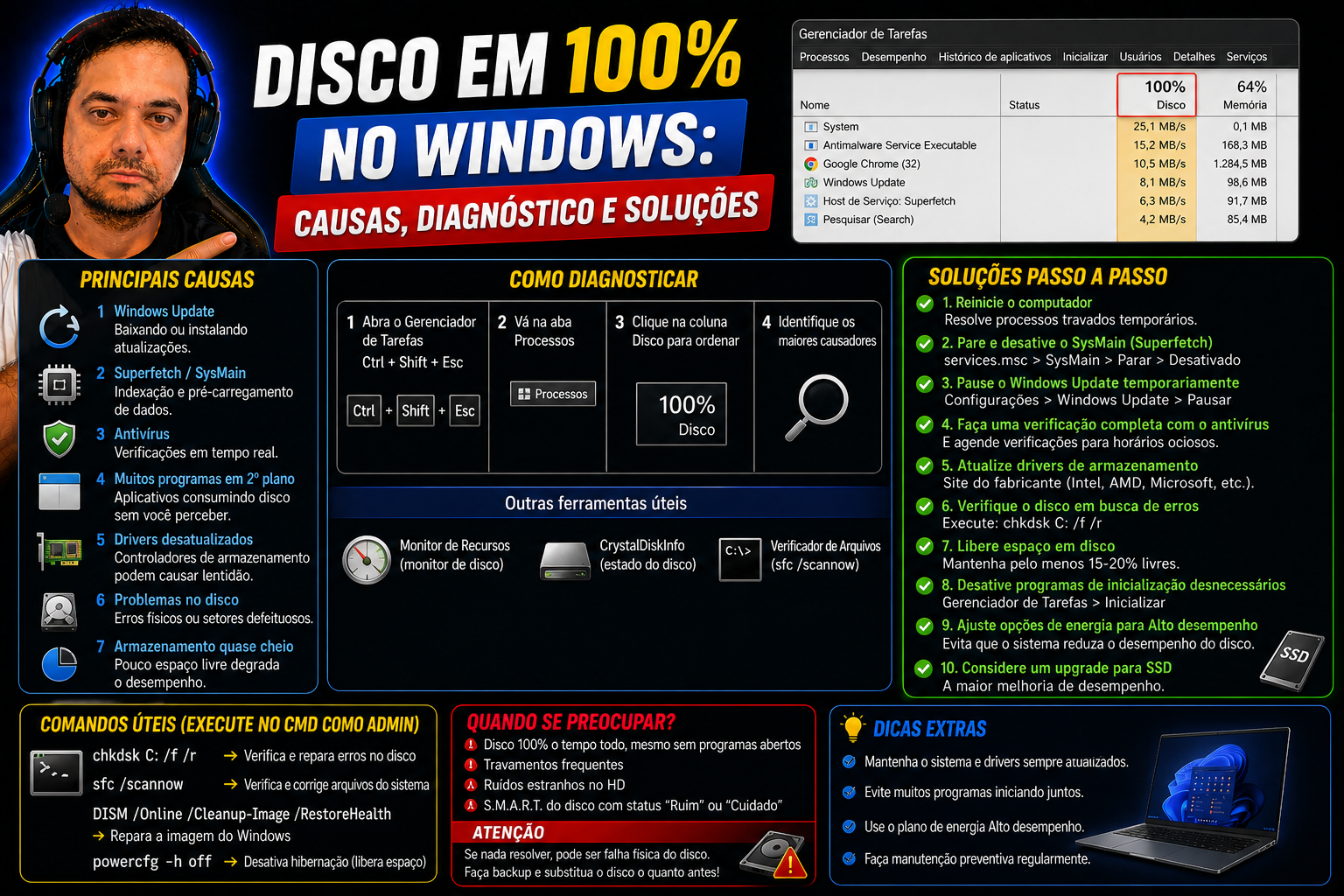
Você abre o Gerenciador de Tarefas e vê aquele número: disco a 100%. O cursor arrasta pela tela, o Windows demora segundos para responder a um clique simples. É uma das situações mais frustrantes no uso do computador, e tem causa identificável e solução concreta na maioria dos casos.
Alto uso de disco não é fatalidade nem sinal de que o PC ficou velho. Na maioria dos casos, é um problema de software com correção direta. Em outros, é um sinal de que o hardware precisa de atenção. O que você vai aprender aqui: como identificar o processo culpado, aplicar a correção certa na sequência certa e reconhecer quando a troca do disco é o caminho. Esse é exatamente o tipo de problema do dia a dia que o Professor Diogo Puiatti aborda nos seus tutoriais, para quem quer entender o PC de verdade sem depender de técnico para tudo.
Por que o disco chega a 100% de uso no Windows
O Windows 10 e o Windows 11 têm vários serviços rodando em segundo plano, e alguns deles acessam o disco de forma intensa. O principal suspeito é o SysMain, antigo Superfetch: ele pré-carrega aplicativos na memória para acelerar a abertura, mas em HDs mecânicos ou em máquinas com pouca RAM, o efeito é o oposto, gerando leitura e escrita constante sem benefício visível. O Windows Update é outro: downloads e instalações automáticas acontecem enquanto você tenta trabalhar, disputando o disco em tempo real. O Windows Defender e o serviço de indexação de busca também contribuem, com varreduras e mapeamento de arquivos que geram acesso contínuo ao disco.
Do lado do hardware, o problema se agrava quando a RAM é insuficiente. Com pouca memória disponível, o sistema começa a usar o arquivo de paginação no disco como compensação, multiplicando o uso de disco a 100%. HDs mecânicos têm velocidade de leitura e escrita muito limitada comparada a SSDs, e saturam com tarefas que um SSD nem perceberia. Espaço em disco abaixo de 10, 20% disponível também contribui: o sistema precisa reorganizar dados com frequência, adicionando mais carga. Por último, vale considerar malware: atividade anormal e persistente no disco pode indicar infecção, não apenas processos do sistema.
Como identificar qual processo está causando o problema
Antes de aplicar qualquer correção, você precisa saber o que está causando o uso elevado de disco no seu PC específico. Abra o Gerenciador de Tarefas com o atalho Ctrl + Shift + Esc, vá até a aba “Processos” e clique na coluna “Disco” para ordenar do maior consumo para o menor. O processo no topo da lista é o seu ponto de partida.
Observe o nome do processo, a porcentagem de uso e se é um serviço do sistema ou um aplicativo que você instalou. Os nomes mais comuns que aparecem no topo durante o problema são: “SysMain”, “Antimalware Service Executable” (o Windows Defender), “Windows Update” e “SearchIndexer”. Cada um tem uma correção diferente, por isso identificar o culpado antes de agir é essencial.
Um detalhe importante: picos de uso por alguns minutos logo após ligar o PC são normais. O Windows termina processos de inicialização em segundo plano e isso gera uso elevado temporário. O sinal de alerta real é o disco travado com uso sustentado e repetido enquanto você tenta usar o computador. Se isso acontece consistentemente por vários minutos, é hora de agir.
Como corrigir o disco a 100%: correções imediatas
A primeira correção a tentar é desativar o SysMain, medida que costuma reduzir o problema em HDs mecânicos e em máquinas com pouca RAM, embora o resultado varie por configuração. Pressione Win + R, digite services.msc e pressione Enter. Na lista de serviços, localize “SysMain”, clique duas vezes, altere o “Tipo de início” para “Desabilitado” e reinicie o PC. Se preferir via Prompt de Comando como administrador, o comando é: sc stop "SysMain" & sc config "SysMain" start=disabled. Depois de reiniciar, abra o Gerenciador de Tarefas e verifique se o uso de disco caiu. Se o “Windows Search” também aparecer no topo da lista, repita o mesmo processo para ele no services.msc. Para mais detalhes sobre como ativar ou desativar a indexação de pesquisa, veja um guia prático sobre indexação de pesquisa.
Se o problema persistir, a causa pode ser o arquivo de paginação. Acesse: Painel de Controle, Sistema, Configurações Avançadas do Sistema, aba “Avançado”, clique em “Configurações” na seção Desempenho, depois “Avançado” e “Alterar” em Memória Virtual. Desmarque “Gerenciar automaticamente” e defina um tamanho manual. O tamanho máximo recomendado é RAM (em MB) × 2. Com 8 GB de RAM: 8.192 MB × 2 = 16.384 MB. Se você tiver RAM suficiente (geralmente 16 GB ou mais) e cargas de trabalho leves, é possível desabilitar o arquivo de paginação completamente, mas teste o comportamento do sistema antes de manter essa configuração, pois alguns aplicativos exigem o arquivo mesmo com muita memória disponível. Reinicie após qualquer alteração.
Outra correção relevante é verificar os drivers do controlador de armazenamento. Abra o Gerenciador de Dispositivos, vá em “Controladores de Armazenamento” e verifique se há atualizações disponíveis. Para SSDs, use a ferramenta oficial do fabricante: Samsung Magician, Kingston SSD Manager ou Crucial Storage Executive. Baixe drivers apenas dos sites dos fabricantes ou pelo Windows Update, evitando repositórios de terceiros que podem distribuir versões incompatíveis ou adulteradas.
Diagnóstico avançado com comandos do Windows
Quando as correções de software não resolvem o disco a 100%, é hora de verificar a integridade do disco e dos arquivos de sistema. Abra o Prompt de Comando como administrador. Execute os comandos nessa ordem: DISM, SFC e, se necessário, CHKDSK. Vale saber que algumas fontes recomendam iniciar pelo CHKDSK quando há suspeita de erros físicos no disco, nesse caso, comece por ele antes de corrigir os arquivos de sistema; veja uma discussão oficial sobre o que executar primeiro: SFC, DISM ou CHKDSK.
O comando DISM repara a imagem do Windows: DISM /Online /Cleanup-Image /RestoreHealth. Em seguida, execute o SFC para verificar arquivos de sistema: sfc /scannow. A saída “Nenhuma violação de integridade detectada” significa que está tudo bem. Se aparecer “arquivos corrompidos foram reparados”, o problema foi resolvido. Se a mensagem for “não foi possível reparar”, o problema é mais sério e pode exigir reinstalação do sistema.
Para verificar erros no próprio disco, use o CHKDSK: chkdsk C: /f /r. O parâmetro /f corrige erros lógicos no sistema de arquivos; o /r localiza setores físicos danificados. Como o Windows não pode verificar a unidade do sistema enquanto ela está em uso, ele agenda a verificação para o próximo reinício. Pressione Y quando solicitado e reinicie. Se a saída indicar “setores defeituosos encontrados”, você está diante de um sinal de falha física no disco.
Quando o problema é o hardware: sinais de que o HD está falhando
Se os comandos de diagnóstico indicaram setores defeituosos, ou se os sintomas incluem ruídos estranhos (cliques repetitivos ou pancadas), lentidão extrema mesmo após todas as correções de software, arquivos que corrompem ou desaparecem, é hora de checar a saúde do disco diretamente. A ferramenta gratuita CrystalDiskInfo faz isso de forma visual e clara: baixe no site oficial, execute como administrador e veja o status em verde (Bom), amarelo (Atenção) ou vermelho (Mau).
Os atributos S.M.A.R.T. mais críticos a observar são “Reallocated Sectors Count” e “Uncorrectable Sector Count”. Se qualquer um desses estiver acima de zero, o disco está realocando setores danificados, indicativo de desgaste físico real. Não é questão de se o disco vai falhar, mas de quando você vai perder os dados. Faça backup imediato e planeje a substituição.
A diferença de desempenho entre HD mecânico e SSD é significativa na prática: HDDs chegam a 100, 150 MB/s de leitura sequencial, enquanto SSDs SATA chegam a 550 MB/s e NVMe ultrapassam 3.000 MB/s. Em PCs com Windows 10 ou 11, o HD mecânico frequentemente é o principal gargalo, mesmo quando processador e RAM são adequados. A migração não exige reinstalação do sistema: ferramentas como o Macrium Reflect Free fazem a clonagem completa do disco, copiando o sistema operacional e todos os dados para o SSD novo. Para aprofundar otimizações de desempenho e atualizar seu PC com segurança, confira também os Os Segredos para Otimizar o Desempenho do Seu PC, Professor Diogo Puiatti.
Na hora de escolher o substituto, verifique três pontos: a capacidade mínima (igual à do HD atual), o fator de forma (2,5″ para notebooks ou M.2 para desktops modernos) e a interface (SATA ou NVMe, conforme o que sua placa-mãe suporta). Para quem ainda usa HD mecânico como disco principal, a troca por um SSD é, na prática, uma das atualizações com melhor relação custo-benefício em um PC que ainda funciona bem no resto, embora o ganho real dependa do uso e da configuração da máquina.
Quer resolver esses problemas sozinho da próxima vez?
Diagnóstico feito, correções aplicadas, mas e da próxima vez que o disco a 100% aparecer? A maioria das pessoas segue um tutorial aleatório, aplica todas as soluções de uma vez e não sabe o que funcionou. Quando o problema volta semanas depois, o ciclo recomeça. Isso acontece porque a causa raiz nunca foi identificada com clareza no contexto específico daquele computador.
No Professor Diogo Puiatti, a abordagem é diferente: Como corrigir erros do Windows: 7 soluções eficazes, Professor Diogo Puiatti e videoaulas passo a passo que mostram exatamente onde clicar, o que digitar e como interpretar cada resultado. Além das aulas, há materiais complementares para download, incluindo checklists de diagnóstico e guias de comandos prontos para usar. A comunidade é o diferencial mais prático: o Professor responde dúvidas diretamente, corrige o raciocínio e acompanha o progresso de cada aluno, o suporte que falta em plataformas genéricas.
Se você quer entender o PC de forma autônoma, sem precisar chamar técnico para cada problema, esse é o caminho. O conteúdo é pensado para a realidade brasileira, com linguagem clara, sem jargão, tanto para iniciantes quanto para quem já tem alguma experiência e quer ir mais fundo.
Agora você tem o mapa do problema
O processo é sempre o mesmo: abrir o Gerenciador de Tarefas, identificar qual processo está consumindo o disco, aplicar a correção específica para aquela causa e monitorar se o problema voltou. Na maior parte dos casos, o disco com uso a 100% tem uma causa identificável, alguns cenários intermitentes ou falhas de hardware mais complexas podem exigir investigação adicional, mas as etapas deste guia cobrem a grande maioria das situações. Agora você tem as ferramentas para encontrá-la.
Se os comandos de diagnóstico indicaram setores defeituosos ou o CrystalDiskInfo mostrou status de atenção, não procrastine: faça o backup agora e planeje a migração para SSD. Para continuar aprendendo a resolver problemas assim com autonomia, acesse o canal do Professor Diogo Puiatti e veja os tutoriais passo a passo sobre manutenção, desempenho e uso do Windows no dia a dia.
Deixe um comentário