
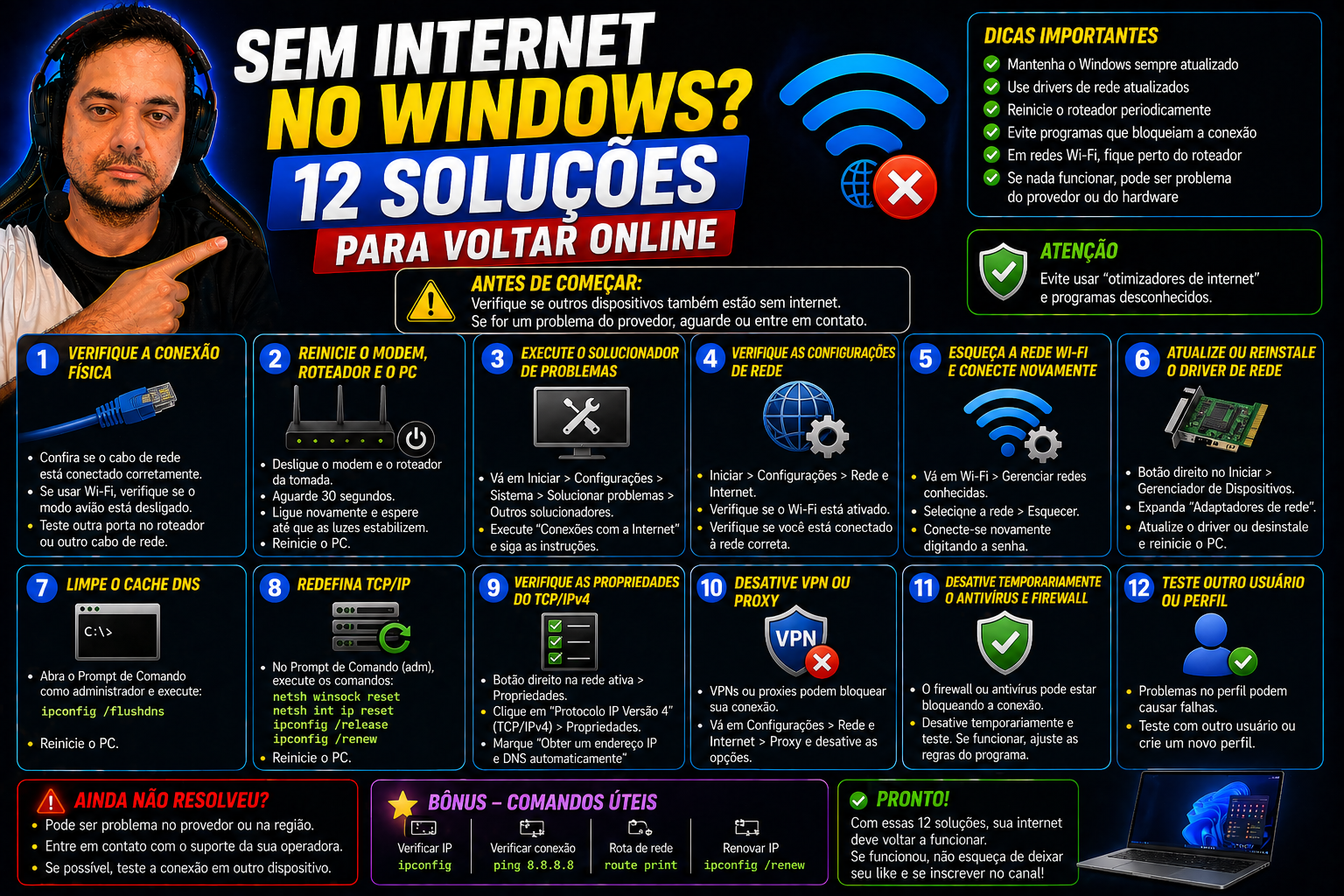
Sem internet no Windows? A situação é clássica: a barra de Wi-Fi mostra sinal cheio, o ícone de rede está lá no canto da tela, mas nenhum site abre. O Windows exibe aquela mensagem irritante: “Sem Internet, Seguro”. Você tenta desconectar e reconectar, nada muda. É uma das situações mais frustrantes do dia a dia com computadores, especialmente quando você precisa trabalhar.
A boa notícia é que muitos casos têm solução rápida. O segredo está em saber por onde começar: o problema pode estar no hardware, no driver do adaptador, em configurações de DNS ou proxy, ou até no próprio roteador. Cada causa tem uma correção diferente, e tentar tudo ao mesmo tempo só gera confusão.
Este checklist segue uma ordem crescente de complexidade. Você começa pelo diagnóstico mais simples e avança passo a passo até as correções por linha de comando. Esse tipo de conhecimento prático, resolver problemas reais do Windows sem depender de técnico externo, é exatamente o que o Professor Diogo Puiatti ensina em seus tutoriais. Mas primeiro, vamos encontrar a causa do seu problema.
1. Sem internet no Windows: descubra se é o PC ou o roteador
Perder tempo ajustando configurações do Windows quando o culpado é o roteador é um erro clássico. Dois minutos de teste agora evitam horas de configuração desnecessária. O objetivo desta etapa é isolar a origem da falha antes de mexer em qualquer coisa.
Como usar o ping para localizar a falha
O ping é um comando simples que envia um sinal para um endereço e verifica se a resposta volta. Abra o Prompt de Comando pressionando Windows + R, digitando cmd e pressionando Enter. Em seguida, execute os testes abaixo na ordem:
ping 127.0.0.1: testa a rede interna do próprio PC (loopback). Se falhar, o problema é grave e está no sistema.ping 192.168.1.1: testa a comunicação com o roteador. Se falhar aqui, o PC não está alcançando o roteador.ping 8.8.8.8: testa a internet sem usar DNS. Se funcionar, o problema é só no DNS.ping google.com: testa DNS completo. Se falhar mas o anterior funcionar, o DNS está com problema.
Onde a sequência trava é exatamente onde está o problema. Essa informação já direciona toda a correção.
Teste de outro dispositivo na mesma rede
Conecte um celular ou outro computador ao mesmo Wi-Fi e tente abrir qualquer site. Se funcionar normalmente no outro dispositivo, o problema é específico do seu PC, seja driver, configuração ou software. Se falhar em todos os dispositivos da casa ao mesmo tempo, o culpado é o roteador ou o provedor de internet.
Para um diagnóstico ainda mais detalhado, execute tracert 8.8.8.8 no Prompt de Comando. O resultado mostra cada “salto” da conexão até o destino. Se a sequência travar no primeiro salto (o roteador), o problema é local. Se travar depois, o problema está no provedor.
2. Proxy, VPN e DNS: os vilões mais comuns do “conectado sem internet”
Muitos casos de rede Wi-Fi mostrando sinal sem acesso real à internet são resolvidos aqui, sem nenhum comando avançado. Configurações de software mal ajustadas bloqueiam o tráfego mesmo quando a conexão física está perfeita.
Como verificar e desativar proxy no Windows
Um proxy mal configurado ou desatualizado intercepta o tráfego e o bloqueia silenciosamente. Para verificar, acesse Configurações > Rede e Internet > Proxy. Desative a opção “Usar um servidor proxy”. Quanto à opção “Detectar configurações automaticamente”, ative-a ou desative-a como teste: em alguns ambientes ela ajuda, em outros pode ser a própria causa do bloqueio. Salve as alterações e teste a conexão após cada mudança.
Se você usa um computador corporativo ou de escola, pode ser que um administrador tenha configurado um proxy. Nesse caso, contate o suporte interno antes de desativar.
Trocar o DNS para um servidor público
DNS corrompido ou lento é uma das causas mais silenciosas do erro de conexão: o ping para 8.8.8.8 funciona, mas nenhum site abre. Para corrigir, acesse Painel de Controle > Rede e Internet > Conexões de Rede, clique com o botão direito no adaptador Wi-Fi ou Ethernet e selecione Propriedades. Clique duas vezes em “Protocolo de Internet versão 4 (TCP/IPv4)”.
Substitua o DNS automático pelo 8.8.8.8 (Google) como primário e 8.8.4.4 como secundário. Como alternativa, use 1.1.1.1 (Cloudflare) e 1.0.0.1. Confirme com OK e teste a navegação.
Para um guia prático sobre como alterar as configurações de DNS no Windows, consulte este passo a passo sobre alterar o servidor DNS no Windows. Se quiser instruções específicas para usar o DNS 1.1.1.1 da Cloudflare, há um tutorial dedicado que mostra o processo no Windows 10 (como alterar o DNS para 1.1.1.1).
Se você usa VPN, desconecte temporariamente e teste sem ela. Servidores VPN sobrecarregados estabelecem a sessão normalmente, mas bloqueiam o tráfego real. Se a internet voltar sem a VPN, o problema está no servidor ou na configuração do aplicativo.
3. Sem internet no Windows? Resetar a pilha de rede com netsh e ipconfig
Os comandos abaixo limpam e redefinem todos os componentes de rede do sistema operacional, Winsock, pilha TCP/IP, firewall e cache de DNS, e resolvem boa parte dos casos persistentes de conexão com falha no Windows 10 e 11. Execute tudo no Prompt de Comando como administrador.
Sequência de comandos no Prompt de Administrador
Para abrir o CMD como administrador, pressione Windows + R, digite cmd e pressione Ctrl + Shift + Enter. Confirme o acesso quando o Windows perguntar. Execute os comandos na ordem abaixo, pressionando Enter após cada um:
netsh winsock reset: redefine o catálogo Winsock, corrigindo corrupções na camada de comunicação de rede.netsh int ip reset: redefine a pilha TCP/IP, restaurando as configurações de interface de rede.netsh advfirewall reset: restaura o Firewall do Windows para os padrões de fábrica, removendo regras que possam bloquear conexões.ipconfig /flushdns: limpa o cache DNS, eliminando entradas corrompidas ou desatualizadas.ipconfig /release: libera o endereço IP atual atribuído pelo roteador.ipconfig /renew: solicita um novo endereço IP ao roteador via DHCP.
Após executar todos os comandos, reinicie o PC obrigatoriamente. Sem reiniciar, as alterações do Winsock e da pilha TCP/IP não entram em vigor. Na maioria dos casos, a conexão volta após a reinicialização. A Microsoft descreve em detalhes o processo de redefinição da pilha TCP/IP para quem quiser consultar a documentação técnica (redefinir TCP/IP com netsh).
Redefinição gráfica da rede (alternativa sem linha de comando)
Se você não se sente confortável com o Prompt de Comando, existe uma alternativa visual com resultado semelhante. Acesse Configurações > Rede e Internet > Status > Redefinição da Rede e clique em “Restaurar agora”. O Windows avisará que reiniciará o PC em 5 minutos e apagará todas as senhas de Wi-Fi salvas, conforme descrito na documentação de suporte da Microsoft sobre problemas de conexão Wi‑Fi (documentação de suporte da Microsoft).
Essa opção remove e reinstala todos os adaptadores de rede automaticamente. É mais abrangente, porém menos granular do que executar os comandos individualmente. Quem prefere visualizar cada passo na tela antes de reproduzir encontra esse processo detalhado nos tutoriais em vídeo do Professor Diogo Puiatti.
4. Driver de rede desatualizado ou corrompido
Um driver corrompido faz o Windows exibir a rede como “conectada” enquanto nenhum dado é transmitido de verdade. Essa é uma causa comum e às vezes negligenciada de problemas persistentes de conexão, especialmente após atualizações do sistema operacional que podem substituir drivers por versões genéricas menos estáveis.
Reinstalar o driver pelo Gerenciador de Dispositivos
Pressione Win + X e selecione “Gerenciador de Dispositivos”. Expanda a seção “Adaptadores de Rede”, clique com o botão direito no adaptador Wi-Fi ou Ethernet e escolha “Desinstalar dispositivo”. Não marque a opção de excluir o arquivo do driver.
Em seguida, clique no menu “Ação” na barra superior e selecione “Verificar alterações de hardware”. O Windows detecta o adaptador e reinstala o driver automaticamente. Reinicie o PC e reconecte ao Wi-Fi.
Quando baixar o driver direto do fabricante
Se a reinstalação automática não resolver, identifique o modelo exato do adaptador no próprio Gerenciador de Dispositivos e acesse o site do fabricante do notebook (Dell, HP, Lenovo, Positivo, entre outros) ou da placa-mãe para baixar o driver mais recente. Se estiver sem internet no PC com problema, baixe o arquivo em outro dispositivo e transfira via pendrive.
Manter drivers atualizados previne esse tipo de falha recorrente. No Windows 10 e 11, atualizações do sistema às vezes substituem drivers por versões genéricas que funcionam de forma instável. Verificar o Gerenciador de Dispositivos periodicamente é um hábito simples que evita muitos problemas.
Se quiser um passo a passo alternativo e prático para reinstalar drivers de rede, há guias que mostram o procedimento completo e as melhores práticas (como reinstalar o driver de rede).
5. Quando o problema não está no seu computador
Existem sinais claros de que o problema de conexão vem do roteador ou do provedor de internet, e não do PC. Reconhecer esses sinais poupa horas de configuração desnecessária.
Sinais de que o ISP ou o roteador é o culpado
Se o ping para 192.168.1.1 funciona mas o ping para 8.8.8.8 falha, o roteador está recebendo o sinal do PC mas não está enviando tráfego para a internet externa. Outros sinais incluem o mesmo problema acontecendo em todos os dispositivos da casa simultaneamente e o erro que volta pouco depois de reiniciar o roteador.
Reiniciar o roteador corretamente significa desligá-lo da tomada por 10 a 30 segundos e religar, o tempo exato varia conforme o fabricante. Esse procedimento é diferente de pressionar o botão “reset”, que redefine as configurações de fábrica do aparelho. Verifique também se há luz de “internet” acesa ou piscando em vermelho no modem: luzes vermelhas ou apagadas na conexão WAN indicam que o problema está entre o roteador e o provedor.
O que preparar antes de ligar para o suporte técnico
Antes de ligar para o suporte do provedor, anote os resultados dos testes de ping e tracert. Pergunte ao atendente se há instabilidade registrada na sua área antes de agendar qualquer visita técnica. Essas informações aceleram o atendimento e mostram que você já realizou o diagnóstico básico.
Um detalhe importante: se o problema for apenas no seu PC, o suporte do provedor não consegue ajudar. O técnico deles trabalha com a conexão até o roteador, não com configurações internas do Windows. Fazer o diagnóstico correto antes de ligar poupa tempo para os dois lados.
Aprenda a resolver problemas do Windows sem depender de técnico
Ficar sem internet no Windows parece misterioso na primeira vez, mas quase sempre tem uma causa específica: proxy ativo, DNS corrompido, driver desatualizado ou falha no roteador. Seguir um checklist estruturado como este resolve a maioria dos casos de software e configuração sem precisar acionar suporte externo, situações de hardware ou falha do provedor podem exigir assistência adicional.
Se você quer dominar esse tipo de manutenção e parar de depender de técnico para problemas que têm solução em poucos minutos, o Professor Diogo Puiatti publica tutoriais voltados para quem não tem formação técnica e também vídeos passo a passo. Para quem busca aprofundar e aprender otimizações e manutenção geral, confira artigos sobre como otimizar o desempenho do seu PC e o guia completo de soluções para problemas no Windows 11.
Acesse os conteúdos do Professor Diogo Puiatti e continue aprendendo a manter o Windows funcionando; quanto mais você entende o sistema, menos tempo perde com travar diante de uma tela que diz “Sem Internet, Seguro”.
Deixe um comentário