
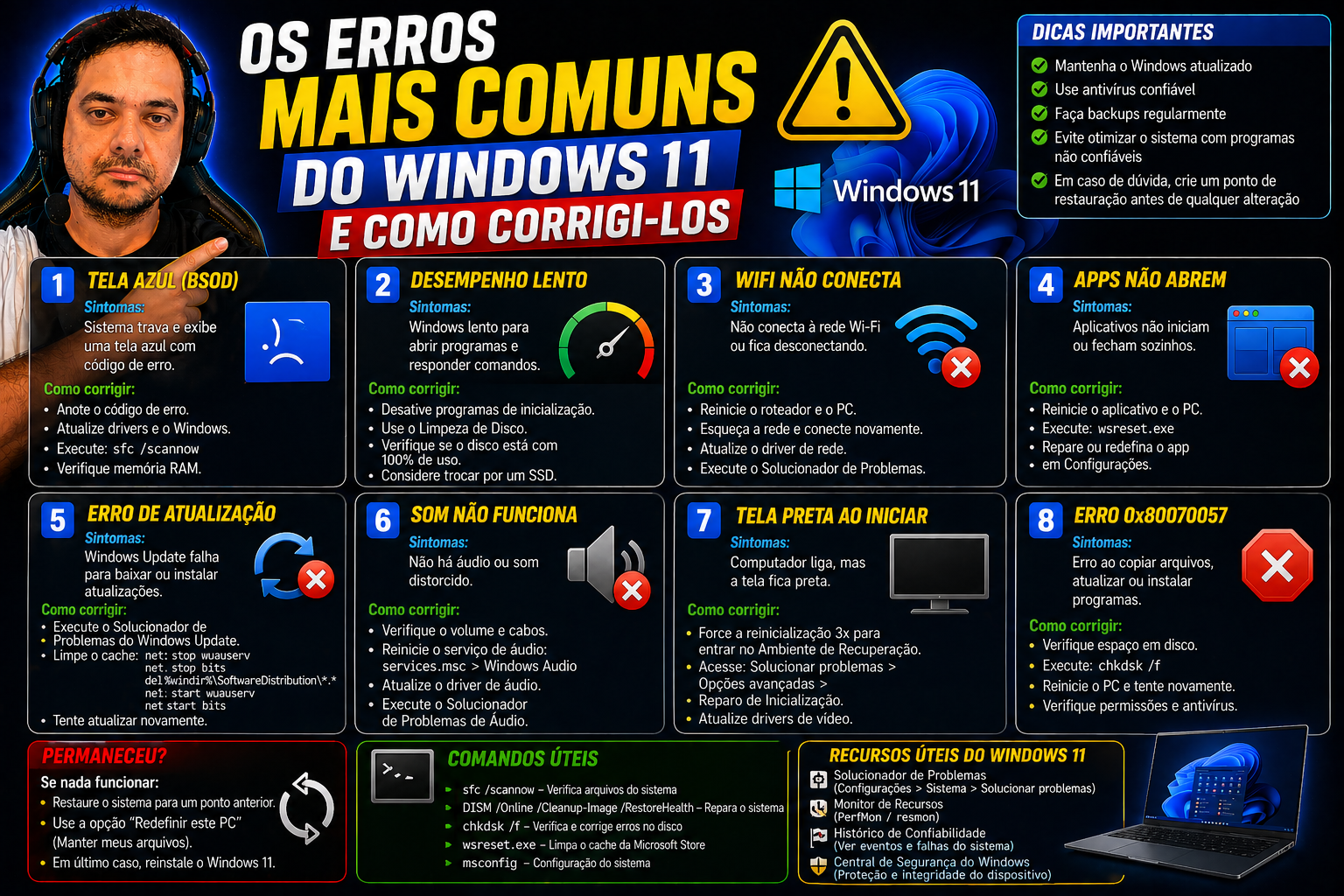
Os erros mais comuns do Windows 11, tela azul, falhas no Windows Update, Wi-Fi que some sem aviso, aparecem com frequência suficiente para frustrar qualquer usuário, do iniciante ao profissional experiente. As versões 24H2 e 25H2 trouxeram melhorias reais, mas também carregaram falhas documentadas que continuam afetando máquinas mundo afora em 2026.
A boa notícia é que a maioria desses problemas tem correção acessível. O que falta, na maior parte dos casos, é saber exatamente o que está causando o erro e qual sequência de passos aplicar. Este artigo é um guia de diagnóstico e correção, não o tipo que manda você “reiniciar e torcer”, mas o tipo que explica o porquê de cada passo para que você resolva agora e saiba o que fazer quando o problema voltar. Para referência, a própria Microsoft documenta ferramentas como SFC, DISM, o Solucionador de Problemas integrado e o Windows RE como pontos de partida para a maioria dos cenários de falha.
Tela azul no Windows 11: causas e correção
O BSOD (Blue Screen of Death) é um dos erros mais relatados no Windows 11, especialmente após atualizações cumulativas. As versões 24H2 e 25H2 produziram códigos de parada documentados oficialmente pela Microsoft, como o 0x18B (SECURE_KERNEL_ERROR) após as atualizações KB5055523 e KB5053656, e o UNMOUNTABLE_BOOT_VOLUME em alguns PCs após o Patch Tuesday de janeiro de 2026. As causas mais comuns incluem drivers incompatíveis de placas de vídeo e rede, memória RAM instável e conflitos de software com o kernel do sistema.
O ponto de partida para qualquer BSOD é o código de parada exibido na tela azul. Anote esse código antes de fazer qualquer coisa, ele determina qual correção aplicar. Com o código em mãos, siga esta sequência:
- Inicie no Modo de Segurança: acesse Configurações, clique em Sistema, depois Recuperação e Inicialização Avançada.
- No Gerenciador de Dispositivos, verifique se algum driver está marcado com ponto de exclamação amarelo e atualize os drivers de placa de vídeo e rede.
- Abra o Prompt de Comando como administrador e execute
sfc /scannowpara reparar arquivos de sistema corrompidos. - Use o Diagnóstico de Memória do Windows para testar a RAM: pressione Win + R, digite
mdsched.exee reinicie. - Se a tela azul apareceu logo após uma atualização, desinstale a atualização problemática em Configurações > Windows Update > Histórico de Atualizações.
Se o BSOD persistir mesmo após essas correções, existe possibilidade de falha de hardware. Nesse caso, pule direto para a última seção deste artigo.
Falhas de atualização no Windows 11: entendendo os códigos de erro
Os erros de atualização são intimidantes porque exibem códigos hexadecimais sem explicação clara. Cada código aponta para uma causa diferente e exige uma abordagem específica. Os cinco mais frequentes em 2026 são:
- 0x80070002: arquivos de atualização ausentes ou corrompidos no cache local.
- 0x80073712: arquivo necessário para o update danificado no repositório do sistema.
- 0xC1900200: o PC não atende aos requisitos mínimos do Windows 11.
- 0x800F0923: driver ou software de terceiros incompatível com a atualização.
- 0x80200056: processo interrompido por reinicialização ou queda de energia durante o download.
Para os dois primeiros, comece pelo solucionador de problemas integrado: acesse Configurações > Sistema > Solução de Problemas > Windows Update. Para instruções oficiais e passos detalhados, veja a página da Microsoft sobre obter ajuda com erros de atualização e instalação do Windows.
Quando os próprios componentes do Windows Update estiverem corrompidos, é preciso redefini-los manualmente. Pare os serviços com net stop bits, net stop wuauserv e net stop cryptsvc. Renomeie as pastas SoftwareDistribution e catroot2 adicionando “.bak” ao final de cada nome. Por fim, reinicie os serviços com net start para cada um deles. Se nenhuma dessas etapas funcionar, baixe a atualização diretamente pelo Catálogo do Microsoft Update (catalog.update.microsoft.com) usando o número KB correspondente, selecione a versão x64 e instale o arquivo manualmente.
Compatibilidade com Windows 11: TPM, Secure Boot e CPU
O erro 0xC1900200 e a mensagem “este PC não pode executar o Windows 11” têm origem em três barreiras principais: TPM 2.0 desabilitado ou ausente, Secure Boot desativado na BIOS e processador fora da lista oficial de CPUs suportadas. A Intel exige a 8ª geração ou superior; a AMD exige Ryzen 2000 ou superior. Para identificar exatamente qual requisito está bloqueando seu PC, use o aplicativo PC Health Check da Microsoft, disponível para download gratuito no site oficial.
Ativar TPM e Secure Boot é mais simples do que parece. Reinicie o computador e acesse a BIOS pressionando Delete, F2 ou F10 durante o boot (a tecla varia por fabricante). Em placas ASUS, procure a opção AMD fTPM Configuration ou PTT para Intel na aba Advanced. Em placas MSI, a opção fica em Settings > Security > Trusted Computing. Em todas as marcas, o Secure Boot é ativado na aba Boot: mude o Boot Mode de Legacy para UEFI e habilite a opção Secure Boot.
Atenção antes de alterar o Boot Mode: mudar de Legacy/CSM para UEFI sem converter o disco de MBR para GPT pode impedir o sistema de inicializar. Use a ferramenta mbr2gpt para verificar e converter o disco com antecedência, e faça um backup completo antes de qualquer alteração na BIOS. Em alguns casos, também pode ser necessário atualizar o firmware da placa-mãe. Feitas as verificações, as alterações de TPM e Secure Boot em si não apagam dados do disco.
Para CPUs fora da lista oficial, existe a opção de bypass via Registro do Windows, editando a chave HKEY_LOCAL_MACHINE\SYSTEM\Setup\LabConfig com valores DWORD para ignorar as verificações de TPM, Secure Boot e CPU. É uma solução que funciona, mas a Microsoft adverte que sistemas bypassados podem não receber todas as atualizações futuras e ficam sem suporte oficial de segurança. Se você seguir esse caminho, faça backup completo do sistema antes.
Wi-Fi no Windows 11: diagnóstico e correção passo a passo
Os problemas de conectividade no Windows 11 têm uma causa dominante: drivers de adaptador de rede incompatíveis ou desatualizados. O caso mais documentado envolve a placa MediaTek Wi-Fi 6 MT7921, presente em laptops Lenovo e ASUS, que causa travamentos e quedas de conexão repetidas. O agravante é que o Windows 11 tem o hábito de reinstalar automaticamente versões problemáticas de drivers via Windows Update, revertendo qualquer correção manual feita anteriormente.
Para resolver, atualize o driver manualmente: abra o Gerenciador de Dispositivos, expanda Adaptadores de Rede, clique com o botão direito no seu adaptador Wi-Fi e selecione Atualizar driver. Baixe o driver diretamente do site do fabricante do laptop (Lenovo, ASUS, Dell), não do site da fabricante do chipset (MediaTek, Intel, etc.). Depois de instalar a versão correta, bloqueie a reinstalação automática usando a ferramenta “Mostrar ou ocultar atualizações” da Microsoft, disponível no suporte oficial. Para casos específicos de desconexão contínua, consulte a discussão técnica sobre problema de conexão de rede no Windows 11, que traz relatos e soluções aplicadas por outros usuários e especialistas.
Se o problema for perda total de conectividade, uma redefinição completa das configurações de rede resolve a maioria dos casos. Abra o Prompt de Comando como administrador e execute os três comandos em sequência: netsh winsock reset, netsh int ip reset e ipconfig /flushdns. Reinicie o computador após executar os três comandos para que as alterações entrem em vigor.
Travamentos, lentidão e falhas no boot
Um PC com Windows 11 lento ou que demora para inicializar quase sempre tem um diagnóstico simples: excesso de programas configurados para abrir junto com o sistema, arquivos temporários acumulados ou disco sem manutenção há muito tempo. A versão 24H2 trouxe problemas de boot documentados no início de 2026, com telas pretas prolongadas causadas por serviços travados ou corrompimento do volume de inicialização.
Comece pela parte mais simples: abra o Gerenciador de Tarefas com Ctrl + Shift + Esc, clique na aba Inicializar e desative todos os programas desnecessários que aparecem como “Alto Impacto”. Em seguida, execute a Limpeza de Disco para remover arquivos temporários e rode chkdsk /f /r no Prompt de Comando como administrador para verificar a integridade do disco (o sistema pedirá para agendar a verificação na próxima reinicialização). Para um passo a passo com outras soluções práticas, veja o artigo Como corrigir erros do Windows: 7 soluções eficazes, Professor Diogo Puiatti.
Para falhas de boot com tela preta, acesse o Ambiente de Recuperação do Windows (Windows RE) segurando Shift ao clicar em Reiniciar no menu Iniciar. Dentro do Windows RE, acesse Solucionar Problemas > Opções Avançadas > Reparo de Inicialização. Se o Reparo de Inicialização não resolver, abra o Prompt de Comando dentro do Windows RE e execute bootrec /fixmbr, bootrec /fixboot e bootrec /rebuildbcd em sequência para reconstruir o gerenciador de inicialização. Consulte a documentação oficial sobre o Ambiente de Recuperação do Windows (Windows RE) para opções avançadas e precauções.
Quando o problema vai além: sinais de que você precisa de ajuda especializada
Alguns erros indicam falha de hardware ou corrompimento profundo do sistema, situações que comandos no Prompt de Comando não conseguem resolver. Reconhecer esses sinais evita perda de dados e complicações maiores. Os principais indicadores de que é hora de buscar suporte técnico qualificado são: BSOD persistente mesmo após reinstalar drivers e executar o SFC; SSD não reconhecido pelo sistema ou pela própria BIOS (padrão semelhante ao documentado em setembro de 2025 com controladoras Phison em determinadas configurações); falhas de boot que não respondem ao Reparo de Inicialização.
Fique também atento a avisos de vulnerabilidades zero-day sem patch aplicado. Em março de 2026, a Microsoft corrigiu 79 falhas de segurança, incluindo duas zero-day já exploradas ativamente, nesses casos, instalar o patch imediatamente é a única resposta correta, não há alternativa de diagnóstico manual que substitua a atualização. Relatos de problemas e confirmações de BSODs em atualizações recentes estão documentados em coberturas técnicas independentes, úteis para entender a dimensão do problema e as versões afetadas (relato sobre BSODs confirmados). Tentar mais correções por tentativa e erro quando o problema é de hardware pode piorar a situação. Um técnico qualificado vai diagnosticar com ferramentas específicas o que nenhum comando de terminal consegue verificar: condição física do SSD, temperatura do processador sob carga, integridade dos módulos de memória e estado dos conectores internos.
Aprenda Windows 11 com método, não com apagão de incêndio
Resolver um erro pontual é útil, mas entender como o Windows 11 funciona de verdade é o que muda a relação de um usuário com o próprio computador. O Professor Diogo Puiatti oferece cursos estruturados com aulas em vídeo passo a passo, materiais para download e canal direto com o professor para dúvidas sobre situações reais. O conteúdo é desenvolvido com linguagem clara e foco no uso profissional do dia a dia, sem jargões desnecessários, sem teoria desconectada da prática. Para quem quer um curso com foco em diagnóstico sistemático, veja também o Guia Completo: Problemas no Windows 11 e Soluções, Professor Diogo Puiatti.
Para quem cansou de resolver os mesmos erros mais comuns do Windows 11 repetidamente sem entender por que eles acontecem, a comunidade do Professor Diogo Puiatti oferece o que plataformas genéricas não entregam: feedback direcionado, exercícios práticos e suporte de quem conhece o contexto do usuário brasileiro. Os cursos cobrem exatamente o tipo de raciocínio de diagnóstico aplicado neste artigo, com prática guiada em cada tópico. Conteúdos rápidos e checklists práticos podem ser encontrados no post Windows 11 Bugado? Veja as 6 Principais Soluções, Professor Diogo Puiatti.
Conclusão
Os erros mais comuns do Windows 11 se dividem em cinco grupos: BSOD por drivers e atualizações problemáticas, falhas de atualização com códigos específicos, incompatibilidades de TPM e Secure Boot, instabilidade de rede por drivers desatualizados e travamentos ou falhas no boot. Cada grupo tem uma sequência lógica de diagnóstico e correção, e a maioria dos casos se resolve sem precisar de técnico ou de reinstalação completa do sistema.
O que faz a diferença entre resolver o problema e ficar rodando em círculos é saber interpretar o erro corretamente antes de aplicar qualquer correção. Com os passos deste artigo, você tem esse ponto de partida. Para quem quer ir além das correções pontuais e usar o Windows 11 com segurança no dia a dia profissional, os cursos do Professor Diogo Puiatti são o próximo passo natural.
Deixe um comentário