
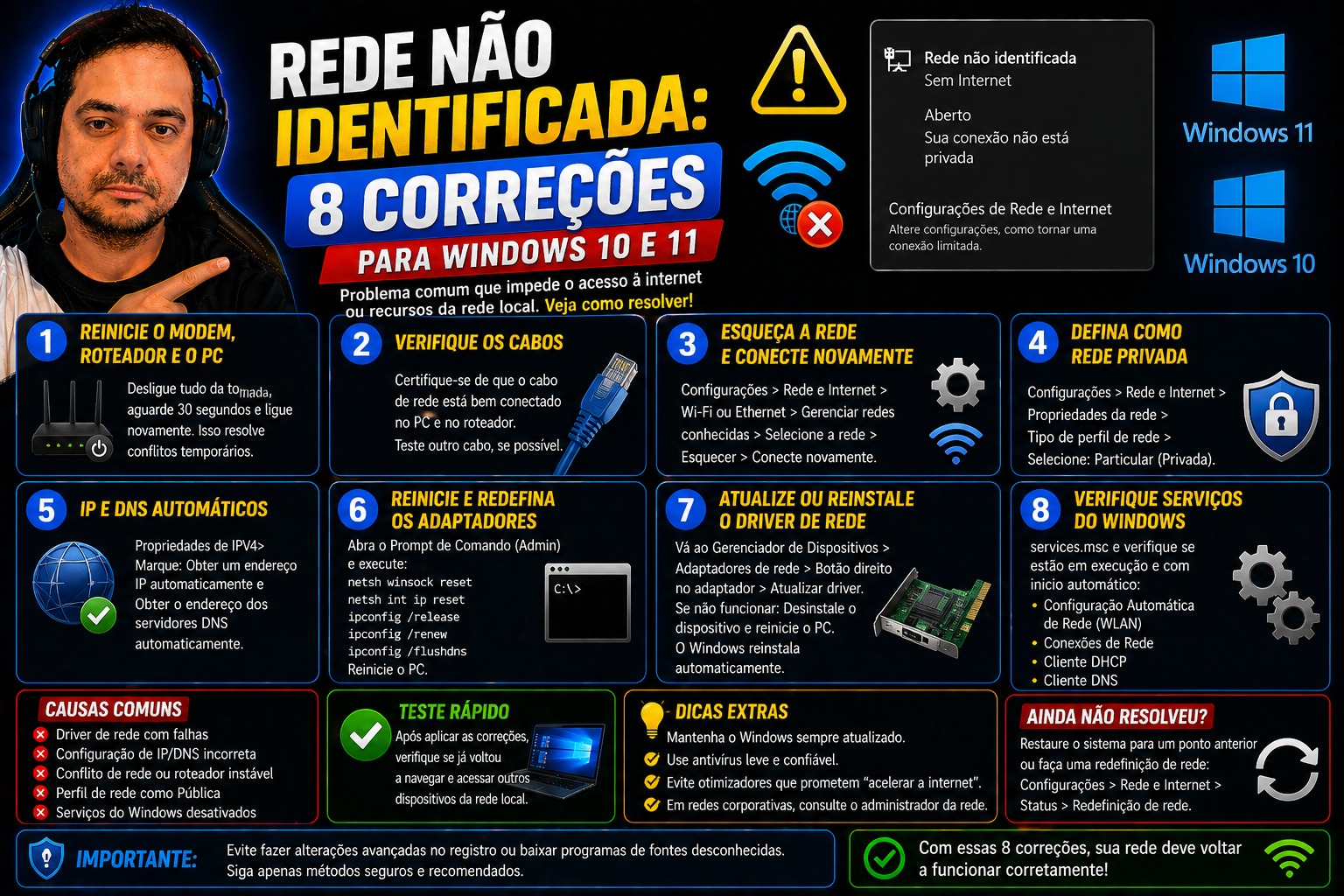
O Windows exibe “rede não identificada” na barra de tarefas e a internet some sem aviso. Você não mudou nada, não instalou nada novo, e mesmo assim o ícone de rede aparece com aquele ponto de exclamação amarelo que paralisa o trabalho. Esse é um dos erros de rede mais comuns no Windows 10 e 11, e a boa notícia é que a maioria dos casos se resolve com as correções descritas neste artigo, sem precisar chamar técnico.
Aqui no blog do Professor Diogo Puiatti, a proposta é sempre essa: transformar erros técnicos em passos que qualquer pessoa consegue executar, sem adivinhar o que está errado. Neste artigo, você vai aprender a diagnosticar a causa mais provável do problema e aplicar as correções na sequência certa, desde a mais simples até os comandos avançados de redefinição de rede.
Por que o Windows exibe “rede não identificada”
O erro não aparece por acaso. Ele surge quando o Windows consegue se conectar ao adaptador de rede, mas falha em algum ponto da cadeia de configuração necessária para identificar a rede corretamente. Entender onde está a falha poupa tempo e evita aplicar correções na ordem errada, o que muitas vezes piora a situação.
As três causas mais comuns são: driver de rede com problema, falha na obtenção de IP via DHCP, e corrupção na pilha de protocolos TCP/IP. Cada uma tem sinais distintos, e o diagnóstico inicial vai apontar qual delas está em jogo antes de você digitar qualquer comando.
Drivers corrompidos ou desatualizados
Drivers de placa de rede corrompidos figuram entre as principais causas desse problema. Uma atualização do Windows pode quebrar a comunicação entre o driver e o sistema operacional, especialmente em placas mais antigas, gerando o erro de conexão limitada ou rede não identificada logo na reinicialização seguinte. Isso acontece porque o pacote de atualização pode substituir um driver funcional por uma versão genérica incompatível com o hardware, situação mais frequente em chipsets de rede de fabricantes menores. O sintoma mais claro é o problema surgir imediatamente após uma atualização do sistema. Se foi exatamente isso que aconteceu, o caminho direto é pelo Gerenciador de Dispositivos, como veremos adiante. Para instruções oficiais sobre como atualizar drivers pelo próprio Windows, consulte a página da Microsoft sobre como atualizar drivers pelo Gerenciador de Dispositivos.
Falha no DHCP e IP não atribuído
Quando o servidor DHCP do roteador não consegue atribuir um endereço IP ao computador, o Windows entra em modo de autoconfiguração e exibe um endereço que começa com 169.254.x.x, o que na prática significa sem acesso à Internet. Esse endereço não tem rota para a internet e é um sinal direto de que o problema está na obtenção de IP. Basta rodar o ipconfig /all para confirmar isso em segundos.
Problemas na pilha TCP/IP e conflito de IPv6
A corrupção do stack TCP/IP, muitas vezes causada por softwares de segurança ou atualizações incompletas, também resulta em rede não identificada. O conflito com IPv6 é outra causa frequente: provedores e roteadores que não suportam o protocolo completamente criam instabilidade que o Windows interpreta como identificador de rede desconhecida, mesmo com o cabo fisicamente conectado.
Como confirmar a causa antes de sair clicando em tudo
Dois minutos de diagnóstico evitam meia hora de tentativa e erro. O Windows já oferece as informações necessárias para apontar a causa mais provável, basta saber onde olhar e o que cada resultado significa.
Verificar o IP atual com ipconfig /all
Abra o Prompt de Comando pressionando Win + S, digitando “cmd” e confirmando com Enter. Execute o comando ipconfig /all e observe o campo “Endereço IPv4”. Se o endereço começar com 169.254.x.x, o DHCP falhou e esse é o seu ponto de partida. Se o IP estiver na faixa 192.168.x.x ou 10.x.x.x mas a internet não funcionar, o problema pode estar no DNS, no gateway ou no IPv6. Para diferenciar, execute ping 8.8.8.8 no Prompt: se receber resposta, o DNS é o culpado; se não receber, verifique o gateway padrão listado no ipconfig /all e confirme se ele corresponde ao IP do seu roteador. Para referência sobre os principais comandos do Windows usados para gerenciar endereços IP, veja o guia de comandos do Windows para gerenciar endereços IP.
Testar com outro cabo ou outro dispositivo
Conecte outro dispositivo no mesmo cabo e na mesma porta do roteador. Se o segundo dispositivo funcionar normalmente, o problema está no seu computador. Se ele também falhar, a causa está no roteador, no modem ou no provedor, e nenhum dos comandos abaixo vai resolver isso. Essa etapa elimina a dúvida entre problema no computador e problema no roteador, modem ou provedor antes de qualquer ação adicional.
Correções 1 e 2: reiniciar o adaptador e verificar os drivers
Com o diagnóstico feito, comece pelas correções mais simples. Reiniciar o adaptador de rede resolve boa parte dos casos sem precisar abrir o Prompt de Comando, especialmente quando o erro aparece de forma intermitente.
1. Desabilitar e reabilitar o adaptador pelo Gerenciador de Dispositivos
Pressione Win + X e selecione “Gerenciador de Dispositivos”. Expanda “Adaptadores de rede”, clique com o botão direito no seu adaptador (Ethernet ou Wi-Fi) e escolha “Desabilitar dispositivo”. Aguarde cinco segundos e clique em “Habilitar dispositivo”. Observe se a rede volta a ser identificada na barra de tarefas.
2. Atualizar ou reinstalar o driver de rede
No mesmo Gerenciador de Dispositivos, clique com o botão direito no adaptador e escolha “Atualizar driver”. A opção “Pesquisar automaticamente” funciona na maioria dos casos, mas para drivers corrompidos, a reinstalação completa é mais eficaz: clique em “Desinstalar dispositivo” e reinicie o computador. O Windows reinstala o driver automaticamente na inicialização seguinte. Para garantir a versão mais recente, acesse o site do fabricante da sua placa-mãe e baixe o driver diretamente.
Correções 3, 4 e 5: os comandos que resolvem a maioria dos casos de rede não identificada
Esta sequência de comandos aborda os problemas mais comuns de uma vez: IP inválido, cache DNS corrompido e pilha TCP/IP quebrada. Execute todos no Prompt de Comando como Administrador (Win + S, digite “cmd”, clique com o botão direito e selecione “Executar como administrador”).
3, 4 e 5. Liberar, limpar e renovar o IP com ipconfig
Execute os três comandos abaixo em sequência, pressionando Enter após cada um:
ipconfig /release
ipconfig /flushdns
ipconfig /renew
O /release devolve o IP atual ao roteador, o /flushdns limpa o cache de DNS que pode estar corrompido, e o /renew solicita um novo IP via DHCP. Após o /renew, execute ipconfig /all para confirmar se o novo endereço IPv4 está na faixa correta (192.168.x.x ou 10.x.x.x). Se estiver, teste a conexão com a internet antes de continuar.
Correções 6 e 7: redefinir a pilha TCP/IP com netsh
Se os comandos anteriores não restauraram a conexão, o problema provavelmente está na pilha de protocolos do sistema. Os dois comandos abaixo reescrevem as configurações de rede no nível do Registro do Windows, resolvendo corrupções que o ipconfig não alcança.
6 e 7. Redefinir TCP/IP e Winsock
Ainda no Prompt de Comando como Administrador, execute:
netsh int ip reset c:\resetlog.txt
netsh winsock reset
O primeiro comando reescreve as chaves do Registro associadas ao TCP/IP e gera um log em c:\resetlog.txt para consulta. O segundo restaura o catálogo Winsock para o estado original, corrigindo conflitos causados por softwares de segurança ou instalações incompletas. Reinicie o computador obrigatoriamente após executar esses dois comandos para que as mudanças entrem em vigor. Sem o reinício, eles não têm efeito. Para detalhes adicionais sobre como o Windows trata a redefinição do TCP/IP via netsh, consulte a documentação da Microsoft sobre como redefinir a pilha TCP/IP (netsh).
Correções 8a e 8b: ajustes avançados quando os comandos não resolvem
Se a sequência completa de comandos não restaurou a conexão, existem dois ajustes adicionais que cobrem os casos restantes. O primeiro é específico para conflitos com IPv6; o segundo é a opção mais drástica antes de considerar uma reinstalação do Windows.
8a. Desativar o IPv6 pelo painel de adaptadores
Pressione Win + X, acesse “Conexões de rede” e clique com o botão direito no adaptador ativo. Selecione “Propriedades” e desmarque a opção “Internet Protocol Version 6 (TCP/IPv6)”. Clique em OK. Esse ajuste resolve casos em que o provedor ou o roteador não tem suporte completo ao IPv6, criando conflitos que o Windows interpreta como rede não identificada. O IPv4 continua funcionando normalmente, e você pode reativar o IPv6 a qualquer momento pelo mesmo caminho. Se quiser um passo a passo alternativo sobre como desativar o IPv6 no Windows, há um guia prático disponível que explica o processo: desativar o IPv6 no Windows.
8b. Redefinição completa de rede pelo Windows
Acesse Configurações, depois Rede e Internet, Status e, ao final da página, selecione “Redefinição de rede”. Clique em “Redefinir agora” e confirme. Conforme documentado pela própria Microsoft, essa opção remove e reinstala todos os adaptadores de rede e devolve os componentes de rede às configurações originais. Use como último recurso antes de considerar uma reinstalação do sistema, ela costuma resolver a maioria das configurações corrompidas que os comandos anteriores não alcançaram, mas não resolve falhas de hardware nem restrições de rede corporativa.
Quer resolver qualquer problema de rede com autonomia?
Aplicar esses passos hoje foi um bom começo. Mas quem entende como o Windows gerencia redes, drivers e protocolos consegue diagnosticar qualquer variação desse problema, e dezenas de outros, sem pesquisar do zero toda vez. Essa diferença entre “executar um passo que encontrei na internet” e “entender o que está acontecendo” é exatamente o que os cursos práticos do Professor Diogo Puiatti ensinam. Para quem prefere um guia escrito com soluções gerais, confira também o artigo Como corrigir erros do Windows: 7 soluções eficazes no blog.
Os cursos são estruturados para transformar usuários dependentes em pessoas que resolvem seus próprios problemas de informática com confiança. As aulas são passo a passo, com exercícios para download e feedback direto do professor. Conheça os cursos disponíveis no canal e na plataforma do Professor Diogo Puiatti e passe a dominar seu próprio computador. No blog também há guias práticos sobre outros problemas comuns, como PC não liga: diagnóstico passo a passo e PC Desligando Sozinho? Veja Como Resolver.
Conclusão: rede não identificada, resumo e próximos passos
O erro de rede não identificada quase sempre tem uma causa identificável. A ordem correta é sempre diagnosticar primeiro: rode o ipconfig /all para verificar o IP e teste com outro dispositivo no mesmo cabo. Esse diagnóstico inicial aponta a direção certa e evita perder tempo aplicando correções no problema errado.
Na grande maioria dos casos, a sequência de comandos ipconfig /release, /flushdns, /renew seguida do netsh int ip reset e netsh winsock reset resolve o problema sem necessidade de técnico. Se ainda assim a conexão não voltar, desativar o IPv6 ou usar a redefinição de rede nativa do Windows fecha os casos restantes. Para ver como outros usuários e especialistas têm tratado relatos semelhantes de “rede não identificada” no Windows, há discussões e soluções propostas na comunidade da Microsoft: casos de “rede não identificada” no Windows 10.
Dominar essas ferramentas é uma questão de prática e de entender a lógica por trás de cada comando. O Professor Diogo Puiatti está aqui para encurtar esse caminho, com conteúdo claro, aulas práticas e suporte direto para quem quer resolver os problemas do próprio computador com autonomia.
Deixe um comentário