
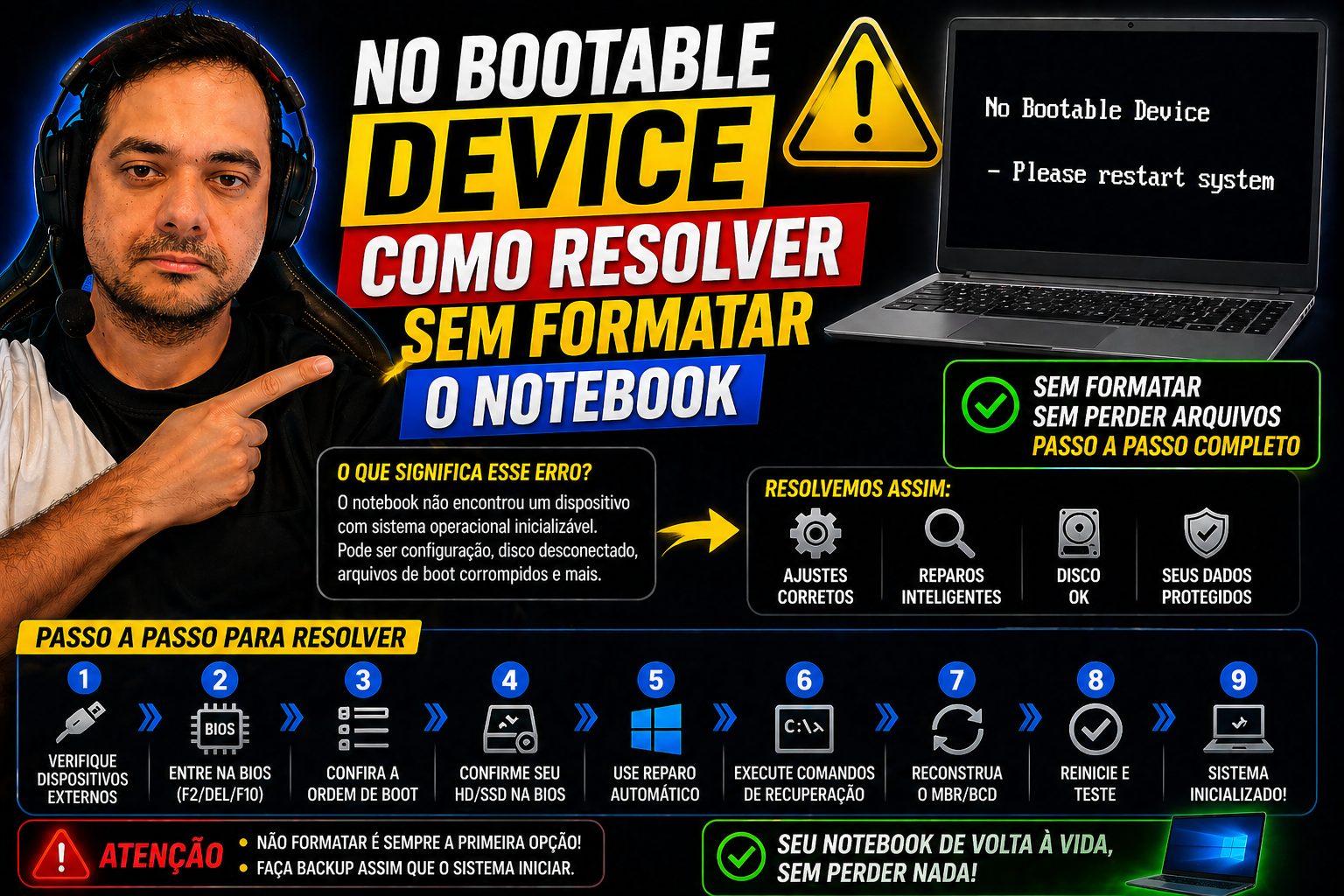
Você ligou o notebook, apareceu aquela tela preta com a mensagem “No Bootable Device” e o computador simplesmente parou. Nada mais carregou. É uma das situações mais angustiantes para qualquer usuário, especialmente quando há trabalho importante ou arquivos que precisam ser acessados com urgência.
Na prática, essa mensagem significa que o computador percorreu a lista de dispositivos disponíveis em busca de um sistema operacional para inicializar e não encontrou nada. Ele não sabe de onde partir. A boa notícia é que, na maioria dos casos, o problema é de configuração ou de arquivo corrompido, não de disco fisicamente destruído. Há boas chances de resolver sem formatar nada.
Para quem travar nos termos técnicos deste guia, o canal do Professor Diogo Puiatti tem vídeos passo a passo que mostram cada etapa diretamente na tela, sem enrolação. Este artigo cobre o diagnóstico, as correções mais simples, o reparo dos arquivos de inicialização e os sinais de quando o problema é físico de verdade.
O que o erro “No Bootable Device” realmente quer dizer
Ao ligar o computador, ele percorre automaticamente uma sequência de dispositivos: HD, SSD, pendrive, leitor de DVD. O objetivo é encontrar um que contenha um sistema operacional pronto para carregar. Quando nenhum dispositivo responde corretamente ou nenhum está configurado como fonte válida de inicialização, o firmware exibe a mensagem de dispositivo de boot não encontrado e para.
O ponto central aqui é que essa mensagem, por si só, não confirma que o disco está morto. Ela apenas diz que o computador não encontrou o que precisava. O problema pode estar na ordem de verificação dos dispositivos, no modo de compatibilidade da BIOS ou em arquivos de inicialização corrompidos, todas situações reversíveis, sem perda de dados.
Existem duas grandes categorias de causa. A primeira é de software ou configuração: a ordem de boot está priorizando um pendrive vazio ou um drive de CD, o modo UEFI está incompatível com a instalação do Windows, ou os arquivos de inicialização foram corrompidos por queda de energia ou atualização com falha. A segunda é de hardware: o SSD ou HD está fisicamente desconectado, danificado ou com falha grave. Distinguir entre as duas antes de agir economiza tempo e evita medidas desnecessárias.
Como identificar a causa antes de mexer em qualquer coisa
O primeiro passo é entrar na BIOS do notebook. Ligue o aparelho e pressione repetidamente a tecla correta logo na tela com o logo da marca. As teclas mais comuns por fabricante são as listadas abaixo, mas podem variar conforme o modelo e o ano, em caso de dúvida, consulte o manual ou o site do fabricante:
- Acer: F2 (alguns modelos usam Del)
- Dell: F2 ou F12
- HP: F10 ou ESC
- Lenovo: F2, Fn+F2 ou F1 (dependendo da linha)
Se o boot rápido (Fast Boot) estiver ativo, essa janela de tempo pode ser muito curta. Nesse caso, no Windows 10/11, é possível chegar às configurações de firmware pelo caminho:
Configurações > Recuperação > Reiniciar agora > Opções Avançadas > Configurações de Firmware UEFI.
Dentro da BIOS, navegue até a aba Storage ou Boot e verifique se o SSD ou HD aparece na lista de dispositivos detectados. Se o disco aparece na lista, a causa costuma ser software ou configuração, embora problemas de hardware intermitentes, como conexões soltas ou falha na placa controladora, ainda sejam possíveis. Por isso, mesmo com o disco visível, vale conferir os cabos e realizar testes adicionais antes de concluir o diagnóstico. Se o disco não aparece em lugar nenhum, há forte suspeita de problema físico, seja no cabo, no conector ou no próprio disco.
Ajuste a ordem de boot e resolva o problema em minutos
Dentro da BIOS, vá até a aba Boot ou Boot Priority e observe qual dispositivo está ocupando o primeiro lugar. Se um pendrive vazio, um drive de DVD ou qualquer “Removable Device” estiver no topo sem nenhuma mídia inserida, o computador tenta inicializar por esse caminho, falha e exibe o erro. Basta mover o SSD ou HD para a primeira posição usando as teclas indicadas na própria tela da BIOS, geralmente F5/F6 ou os símbolos de mais e menos. Salve com F10 e reinicie.
Em notebooks com Windows instalado no modo UEFI, verifique se a entrada “Windows Boot Manager” está disponível na lista de boot. Essa entrada representa diretamente o gerenciador de inicialização do Windows e, quando selecionada como primeira opção, costuma resolver o problema imediatamente. Esse ajuste não apaga nenhum dado e é completamente reversível.
Se o disco está na posição correta mas o erro persiste, verifique o modo de inicialização configurado. UEFI é o padrão moderno; Legacy (ou CSM) é o modo antigo. Se o Windows foi instalado em modo Legacy e a BIOS está configurada para UEFI puro, o sistema não consegue inicializar, mesmo com o disco completamente saudável. Teste alternar entre os modos, salve e reinicie para verificar se o sistema carrega.
Repare o boot do Windows sem formatar o PC
Se os ajustes na BIOS não resolveram, o próximo passo é criar um pendrive de instalação do Windows para acessar as ferramentas de reparo. Use o MediaCreationTool da Microsoft, disponível gratuitamente no site oficial. Você precisa de um pendrive com pelo menos 8 GB, outro computador funcionando e conexão à internet. Baixe a ferramenta, execute, selecione “Criar mídia de instalação” e aponte para o pendrive. Criar esse pendrive não faz nada no notebook com problema, ele serve apenas como instrumento de reparo, desde que você siga os passos certos na hora de usar.
Com o pendrive criado, insira-o no notebook com problema, acesse a BIOS e coloque o USB como primeiro dispositivo na ordem de boot. O sistema vai carregar o ambiente de instalação do Windows. Na tela de instalação, não clique em “Instalar agora”, essa opção pode formatar o disco. Clique em “Reparar o computador”, depois em Solução de Problemas, Opções Avançadas e, por fim, Reparo de Inicialização. O Windows tenta corrigir os arquivos de boot automaticamente.
Se o reparo automático não funcionar, abra o Prompt de Comando na mesma tela de Opções Avançadas. Para discos mais antigos com partição MBR, execute os comandos na seguinte ordem (conforme documentação da Microsoft para recuperação de boot):
bootrec /fixmbrbootrec /fixbootbootrec /scanosbootrec /rebuildbcd
Para um guia com comandos como CHKDSK, DISM e SFC, veja o artigo Comando para corrigir erros do Windows (CHKDSK, DISM e SFC).
Se o bootrec /fixboot retornar erro de acesso negado, tente substituí-lo por bootsect /nt60 SYS /mbr antes de prosseguir. Para notebooks modernos com disco GPT e UEFI, o bootrec /fixmbr não funciona corretamente nesses casos. Use o diskpart para identificar e atribuir uma letra à partição EFI (a pequena partição FAT32 de 100 a 500 MB) e então execute o comando bcdboot C:\Windows /s S: /f UEFI, substituindo S: pela letra atribuída à partição EFI. Quem preferir ver esses comandos sendo digitados na tela, com cada etapa explicada sem jargão técnico, encontra tutoriais em vídeo no canal do Professor Diogo Puiatti.
Como verificar a saúde do SSD ou HD do notebook
Se o disco não aparece na BIOS ou o reparo de boot não resolveu, é hora de avaliar o hardware. Remova o disco do notebook e conecte-o a outro computador funcionando via adaptador USB-SATA, disponível por um valor acessível em lojas de informática. Instale e abra o CrystalDiskInfo, um programa gratuito que lê os dados de saúde internos do disco pela tecnologia S.M.A.R.T. O status é indicado por cores: azul ou verde sinaliza disco saudável, amarelo ou laranja indica alerta e vermelho indica falha confirmada, as cores exatas podem variar conforme a versão ou tema do programa, mas o indicador textual (“Good”, “Caution” ou “Bad”) sempre aparece junto.
Preste atenção em dois parâmetros específicos: setores realocados em número alto e erros de leitura frequentes. Quando esses valores estão fora do normal, o programa os destaca automaticamente. Um número elevado de setores realocados significa que o disco está movendo dados de áreas danificadas para áreas reservas, sinal de que está se tornando não confiável. Nesses casos, faça backup imediato antes de qualquer outra ação. Para instruções práticas sobre como verificar a saúde do SSD no Windows, há guias passo a passo que facilitam o processo.
Existem sinais físicos que dispensam qualquer teste por software. Se o HD emitir barulho de clique repetido ou zumbido anormal ao ser conectado, pare imediatamente. Esse é sinal clássico de falha mecânica interna. Tentativas de forçar o disco nessa condição podem comprometer definitivamente a possibilidade de recuperar os dados. Da mesma forma, um SSD completamente invisível tanto para outro computador quanto para a BIOS, sem histórico de queda ou impacto, pode indicar falha na placa controladora interna.
Quando o problema vai além do software
Se o disco passou pelos testes e apresenta status de falha confirmado, a troca do SSD ou HD é necessária. Isso não significa perda automática de dados: se o disco ainda é detectado, copie os arquivos para outro lugar antes de substituir o hardware. A operação de troca em si é simples na maioria dos notebooks modernos e não exige reinstalação desde o início se o disco novo receber uma imagem do sistema.
Se os arquivos de boot foram corrompidos de forma severa e nem o Reparo de Inicialização nem os comandos no Prompt de Comando resolveram, a reinstalação do Windows com a opção “manter arquivos pessoais” é viável. Essa opção reinstala o sistema sem apagar documentos, fotos e configurações pessoais. Antes de partir para a reinstalação, vale tentar ferramentas de reparo como SFC e DISM; confira o guia prático em Corrigir erros do Windows com SFC e DISM: guia prático. Não é o cenário ideal, mas também não é o fim do mundo.
Para discos com falha mecânica confirmada pelo barulho ou que não são detectados em nenhum equipamento, não tente abrir o HD nem use softwares de recuperação em casa. A intervenção de um laboratório especializado oferece chances reais de recuperar os dados com segurança.
O resumo prático é direto: se o erro “No Bootable Device” desapareceu com os ajustes na BIOS ou o reparo de boot, ótimo. Se o disco não aparece em lugar nenhum, o próximo passo é um técnico especializado. Para um passo a passo alternativo sobre o erro “No Boot Device Found”, veja este artigo aprofundado: No Boot Device Found, como diagnosticar. Para evitar sustos futuros, o hábito de fazer backup regular faz toda a diferença. O canal do Professor Diogo Puiatti tem conteúdos sobre organização de arquivos e uso de armazenamento em nuvem para quem quer proteger os dados do dia a dia sem complicação; há também um artigo específico com dicas para quando o PC está desligando sozinho, que pode ser útil para quem enfrenta outros problemas simultâneos ao erro de boot.
Deixe um comentário