
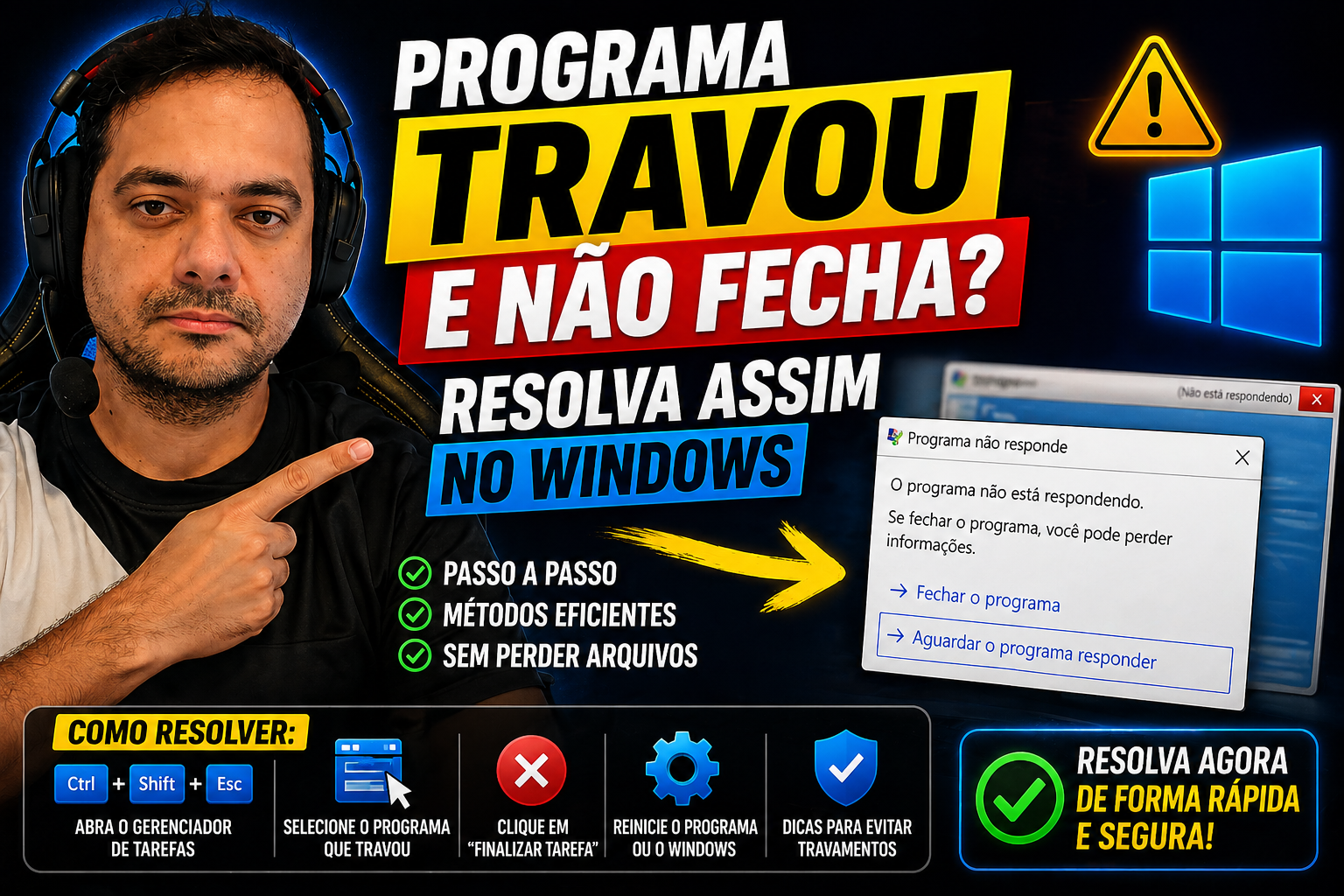
O cursor para de se mover. A janela fica cinza. Você clica em “Fechar” e nada acontece. Muitos usuários de Windows já passaram por isso, e a primeira reação costuma ser a mais arriscada: segurar o botão de energia e torcer para não perder horas de trabalho. A boa notícia é que existe uma sequência lógica para resolver a situação, do método mais simples ao mais avançado, sem precisar apertar aquele botão às cegas. Este guia mostra exatamente o que fazer quando um programa trava e não fecha.
Quem acompanha os tutoriais de Windows do Professor Diogo Puiatti já conhece algumas dessas técnicas. Para quem ainda não conhece, este artigo apresenta cada método passo a passo: atalhos de teclado, Gerenciador de Tarefas, linha de comando e como reiniciar o explorer.exe sem perder nada que estava aberto.
Ao terminar a leitura, você vai saber executar os métodos na ordem certa, reduzir ao máximo a perda de dados e entender como evitar que isso se repita. Nada de pânico. Só método.
O que fazer quando um programa trava e não fecha, atalhos de teclado como primeira ação
Antes de abrir qualquer ferramenta, experimente o teclado. Ele resolve boa parte dos travamentos em questão de segundos e não exige que o mouse esteja funcionando. Essa deve ser sempre a primeira tentativa: é a mais rápida e a menos invasiva.
Alt+F4: feche a janela ativa sem o mouse
O atalho Alt+F4 fecha a janela em primeiro plano, mesmo quando ela parece completamente congelada. Clique na janela travada para ativá-la (ou use Alt+Tab para navegar até ela sem o mouse) e pressione as duas teclas ao mesmo tempo. Em alguns casos, o Windows ainda abre uma caixa de confirmação; basta pressionar Enter. Atenção: dados não salvos serão perdidos nessa etapa.
Ctrl+Shift+Esc: o caminho mais direto para o Gerenciador de Tarefas
Quando o Alt+F4 não funciona, o próximo passo é o Ctrl+Shift+Esc. Esse atalho abre o Gerenciador de Tarefas diretamente, sem nenhum menu intermediário. Para quem ainda tem o mouse respondendo e precisa chegar rápido à lista de processos, é uma das formas mais práticas de acessar a ferramenta.
Ctrl+Alt+Del: quando nada mais parece funcionar
Se o sistema parece completamente parado, o Ctrl+Alt+Del abre o menu de segurança do Windows mesmo quando a interface gráfica está sem resposta. A partir daí, selecione “Gerenciador de Tarefas” para continuar o processo de encerramento.
Gerenciador de Tarefas: como localizar e encerrar o processo travado
O Gerenciador de Tarefas é a ferramenta central para lidar com aplicativos que não respondem. Com ele aberto, você tem uma visão completa do que está consumindo recursos do computador naquele momento.
Identificando o aplicativo que não responde
Na aba “Processos”, programas travados aparecem com o status “Não respondendo”. Se esse status não aparecer imediatamente, observe as colunas de CPU e Memória: processos consumindo recursos de forma anormal também são suspeitos. Essas duas informações juntas apontam o culpado na maioria dos casos.
Como finalizar a tarefa com segurança
Selecione o processo na lista, clique com o botão direito e escolha “Finalizar tarefa”. Para navegadores como Chrome ou Edge, que abrem vários subprocessos, use a opção “Finalizar árvore de processos” para garantir que tudo seja encerrado de uma vez. Lembre-se: ao forçar o encerramento de qualquer programa, os dados não salvos antes do travamento serão perdidos.
O que fazer quando o próprio Gerenciador de Tarefas trava
Se o Gerenciador também parar de responder, abra o Prompt de Comando como administrador e execute o comando sfc /scannow. Esse comando verifica e pode corrigir problemas causados por arquivos de sistema corrompidos, consulte a documentação oficial da Microsoft para mais detalhes sobre o processo. Como último recurso absoluto, a reinicialização forçada pelo botão de energia resolve, mas carrega risco de corrupção de dados: use apenas quando não houver outra saída.
O que fazer quando um programa não fecha pelo Gerenciador: use o taskkill
Quando a interface gráfica não responde, o Prompt de Comando é uma alternativa direta. O comando taskkill encerra qualquer processo pelo nome ou pelo número de identificação, sem depender do mouse. Não precisa de experiência avançada para usar, só seguir a sequência certa.
Como abrir o Prompt de Comando como administrador
Busque “cmd” no Menu Iniciar, clique com o botão direito no resultado e selecione “Executar como administrador.” Esse detalhe é importante: sem privilégios de administrador, alguns processos do sistema simplesmente ignoram o comando de encerramento e continuam rodando.
Listando processos e identificando o nome exato
Digite tasklist e pressione Enter. O Prompt exibe uma lista completa com o nome de cada processo em execução e seu PID (identificador numérico único). Anote o nome exato do processo que você quer encerrar, por exemplo, chrome.exe ou notepad.exe, antes de prosseguir.
Executando o taskkill para encerrar o processo
Com o nome em mãos, execute: taskkill /IM nome_do_processo.exe /F. A flag /F força o encerramento imediato, sem esperar confirmação do programa. Para fechar também todos os subprocessos relacionados (útil para navegadores), adicione a flag /T: taskkill /IM chrome.exe /F /T. Se preferir usar o PID, a variação é taskkill /PID 1234 /F. Quando der certo, o Prompt exibe a mensagem de êxito e o processo desaparece da lista.
Quando a tela congela: reiniciar o explorer.exe resolve
Muitos casos de “Windows travado” não são travamento total do sistema. O que falhou foi o processo explorer.exe, responsável pela área de trabalho, barra de tarefas e Explorador de Arquivos. Reiniciá-lo resolve a situação sem fechar outros programas que estejam abertos.
Por que reiniciar o explorer.exe resolve a maioria dos travamentos visuais
O explorer.exe controla tudo que você vê na interface do Windows: ícones, janelas, relógio, menu Iniciar. Quando ele para de responder, a sensação é de que o sistema inteiro travou, mas não é o caso. Outros programas e processos continuam rodando em segundo plano, então reiniciar só esse processo recupera a interface sem prejudicar o que estava aberto.
Método pelo Gerenciador de Tarefas (recomendado para iniciantes)
Abra o Gerenciador com Ctrl+Shift+Esc, vá à aba “Processos” e localize “Windows Explorer.” Clique com o botão direito e selecione “Reiniciar.” No Windows 11, essa opção aparece diretamente no menu. No Windows 10, pode ser necessário clicar em “Finalizar tarefa” e depois acessar “Arquivo > Executar nova tarefa” e digitar explorer.exe para reiniciar manualmente.
Método pelo Prompt de Comando (quando o Gerenciador não responde)
No Prompt de Comando como administrador, execute os dois comandos em sequência: primeiro taskkill /f /im explorer.exe para encerrar o processo, depois explorer.exe para reiniciá-lo. A tela vai ficar preta por alguns segundos durante esse processo, é completamente normal e não indica nenhum problema adicional.
Como tentar recuperar arquivos não salvos após o programa travar
Depois de fechar o programa travado, a primeira preocupação costuma ser o trabalho que estava em andamento. Na maioria das vezes é possível recuperá-lo, mas o tempo importa: arquivos temporários podem ser sobrescritos por novos dados a qualquer momento.
Recuperação automática no Word e outros programas Office
O Word salva versões automáticas via AutoRecuperação a cada poucos minutos. Ao reabrir o programa após um travamento, ele já oferece a recuperação automaticamente numa barra lateral. Se isso não acontecer, vá em “Arquivo > Informações > Gerenciar Documento > Recuperar Documentos Não Salvos” e procure o arquivo na lista. Para buscas manuais, verifique as pastas %AppData%\Microsoft\Office\UnsavedFiles e %AppData%\Local\Microsoft\Office\UnsavedFiles no Explorador de Arquivos e procure por arquivos com extensão .asd. Veja também orientações da Microsoft sobre como recuperar um documento não salvo no Word.
Verificar o Histórico de Arquivos do Windows
Busque por “Restaurar arquivos com Histórico de Arquivos” nas configurações do Windows para verificar se há versões anteriores do documento disponíveis. Outra opção é clicar com o botão direito no arquivo desejado, acessar “Propriedades” e verificar a aba “Versões Anteriores.” Quanto mais rápido você agir após o travamento, maiores as chances de encontrar uma versão utilizável.
Medidas preventivas e como aprender a dominar o Windows de vez
Saber o que fazer quando um programa trava e não fecha é essencial. Reduzir a frequência com que isso acontece é ainda melhor. Alguns hábitos simples diminuem significativamente os travamentos, e não exigem nenhum software adicional.
Hábitos simples que reduzem travamentos no Windows
Manter o Windows e os programas sempre atualizados elimina grande parte das falhas de estabilidade. Além disso, vale adotar alguns hábitos práticos:
- Ativar o salvamento automático nos programas de texto e planilhas (no Word, configure para salvar a cada 1 ou 2 minutos).
- Reiniciar o computador periodicamente para liberar memória acumulada.
- Monitorar o uso de RAM pelo Gerenciador de Tarefas antes de abrir muitos programas ao mesmo tempo.
- Evitar instalar softwares de fontes desconhecidas, uma das causas mais comuns de instabilidade no sistema.
Para dicas práticas sobre como otimizar seu sistema e deixar o Windows mais rápido, consulte os guias do Professor Diogo Puiatti.
Tutoriais do Professor Diogo Puiatti para quem quer ir além
Conhecer os comandos é o primeiro passo. Entender o que acontece nos bastidores do Windows, quando usar cada ferramenta e como diagnosticar o problema antes que ele vire um travamento, é o que transforma um usuário reativo em alguém que resolve com calma e método. Os tutoriais em vídeo do Professor Diogo Puiatti cobrem exatamente esse nível de profundidade, com aulas passo a passo, exercícios para download e suporte direto do professor.
Se você quer aprender a usar o Gerenciador de Tarefas com confiança, dominar o Prompt de Comando e entender como o Windows funciona por dentro, acesse o canal e a plataforma do Professor Diogo Puiatti. As aulas são voltadas para a realidade brasileira, sem jargão técnico desnecessário e com exemplos práticos que você pode aplicar no mesmo dia. Veja também as Dicas Essenciais para Iniciantes em Informática para começar com o pé direito.
Conclusão
Agora você sabe o que fazer quando um programa trava e não fecha. A sequência é clara: comece pelos atalhos de teclado (Alt+F4, Ctrl+Shift+Esc ou Ctrl+Alt+Del). Se não resolver, passe ao Gerenciador de Tarefas. Quando a interface não cooperar, recorra ao taskkill pelo Prompt de Comando. Se a tela travar sem motivo aparente, reinicie o explorer.exe. Depois de tudo resolvido, verifique se há arquivos recuperáveis. Essa ordem minimiza a perda de dados e, na maioria dos casos, dispensa qualquer reinicialização forçada.
Dominar essas ferramentas não exige formação técnica, exige prática guiada. É exatamente isso que os tutoriais do Professor Diogo Puiatti oferecem: transformar situações de pânico em problemas resolvidos com calma e método. Da próxima vez que um programa travar e não fechar, você vai saber exatamente por onde começar.
Deixe um comentário