
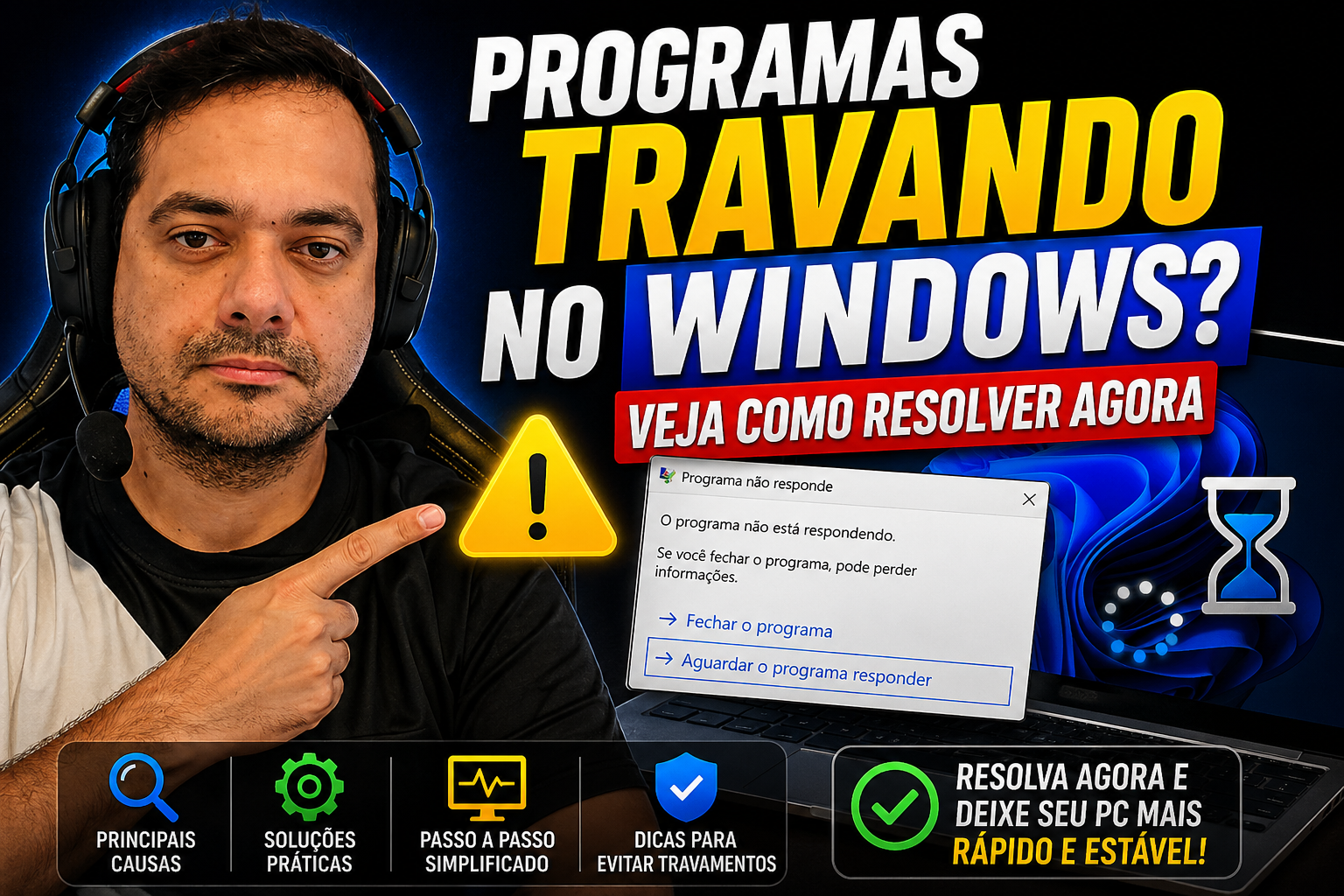
Você está no meio de uma planilha importante, digitando um relatório ou editando um documento no Word, e de repente a janela fica cinza. O título exibe aquela mensagem conhecida: “Não está respondendo”. O cursor do mouse se transforma em um círculo giratório e nada funciona. É uma das situações mais frustrantes no dia a dia com o computador, e saber como resolver programas que param de responder no Windows faz toda a diferença para não perder tempo nem trabalho.
A boa notícia é que a maioria dos casos de aplicativo congelado no Windows tem solução, e você não precisa levar o PC à assistência técnica para resolver. Este artigo apresenta um plano concreto: primeiro você vai entender a causa provável do travamento, depois vai aplicar as correções na ordem certa, das mais simples às mais avançadas, e por fim vai saber exatamente quando reinstalar o programa.
Por que programas param de responder no Windows
Antes de sair clicando em tudo, vale a pena dedicar dois minutos para entender o que está causando o problema. Quem identifica a causa resolve mais rápido e com menos tentativa e erro. O erro “não está respondendo” aparece quando um processo trava, consome recursos além do limite ou entra em conflito com outro componente do sistema.
Sobrecarga de CPU, memória RAM e disco
O Windows não consegue alocar recursos suficientes quando muitos programas estão abertos ao mesmo tempo, principalmente em PCs com pouca RAM. O problema se agrava porque vários aplicativos se instalam para iniciar automaticamente, consumindo memória em segundo plano sem que você perceba. Programas de inicialização automática, conhecidos como bloatware, são os principais vilões silenciosos nesse cenário.
Para confirmar se o problema é de recursos, abra o Gerenciador de Tarefas com o atalho Ctrl+Shift+Esc e observe as colunas de CPU, memória e disco. Como referência geral, uso de disco próximo a 100%, CPU acima de 90% por períodos prolongados ou RAM acima de 80% em computadores com 4 GB ou menos podem indicar sobrecarga, mas esses valores variam conforme o hardware e o tipo de tarefa em execução. O processo com maior consumo no topo da lista é o suspeito principal. Para melhorar o desempenho do seu equipamento, confira Os Segredos para Otimizar o Desempenho do Seu PC, Professor Diogo Puiatti.
Drivers desatualizados, malware e conflitos de software
Drivers corrompidos ou incompatíveis, especialmente os de placa de vídeo e controladores de armazenamento, provocam congelamentos aleatórios que parecem não ter explicação lógica. Antivírus e softwares de segurança de terceiros também podem interferir em processos legítimos do Windows, causando travamentos específicos em determinadas ações.
Vírus e malware silenciosos consomem recursos sem exibir mensagens de erro visíveis, o que torna o diagnóstico mais difícil. Quando o travamento parece aleatório e nenhuma causa óbvia aparece no Gerenciador de Tarefas, vale abrir o Visualizador de Eventos (pesquise no menu Iniciar por “eventvwr.msc”), ir em Registros do Windows, depois em Aplicativo, e filtrar por erros no horário do congelamento. O ID de evento 1000 indica falha de aplicativo e aponta o módulo responsável.
Como resolver programas que param de responder: encerre o aplicativo travado sem perder trabalho
Quando um programa congela, a prioridade é recuperar o controle do PC antes de tentar qualquer reparo. Antes de forçar o encerramento, espere de dois a três minutos: algumas vezes o programa se recupera sozinho após processar uma tarefa pesada. Se o cursor ainda responde e a janela continua cinza depois disso, é hora de agir.
Usando o Gerenciador de Tarefas passo a passo
- Pressione Ctrl+Shift+Esc para abrir o Gerenciador de Tarefas diretamente.
- Na aba “Processos”, localize o programa com o status “Não está respondendo” destacado em amarelo.
- Clique com o botão direito sobre ele e selecione “Finalizar tarefa”.
Dados não salvos serão perdidos ao forçar o encerramento, por isso o aviso de esperar alguns minutos faz diferença. Aplicativos como Word e Excel salvam rascunhos automáticos a cada 10 minutos por padrão, esse intervalo pode ser ajustado nas opções do programa, e esses arquivos aparecem na tela de recuperação assim que você reabre o aplicativo após o encerramento forçado.
Alternativa pelo teclado quando o mouse não responde
Se o cursor estiver completamente travado, use Ctrl+Alt+Delete para acessar o menu de segurança do Windows e abrir o Gerenciador de Tarefas a partir daí. Essa combinação funciona mesmo quando a interface gráfica está bloqueada, pois é processada diretamente pelo sistema operacional.
Para situações extremas, onde até a interface do Gerenciador de Tarefas não carrega, existe uma alternativa por linha de comando. Pressione Windows+R, digite taskkill /f /im nome_do_programa.exe (substituindo pelo nome real do executável, como excel.exe) e confirme. Esse comando encerra o processo à força, ignorando qualquer bloqueio na interface gráfica. Se quiser automatizar ou conhecer opções avançadas para fechar programas não responsivos, consulte como fechar automaticamente programas não responsivos segundo a documentação da Microsoft.
Reparar o aplicativo pelas Configurações do Windows
Antes de partir para reinstalação ou comandos avançados, o Windows oferece uma função nativa de reparo que corrige arquivos corrompidos do aplicativo automaticamente. É o caminho mais rápido quando o congelamento acontece repetidamente no mesmo programa, e na prática resolve boa parte dos casos de aplicativo congelado no Windows sem necessidade de etapas mais trabalhosas.
Passo a passo pela opção Reparar em aplicativos instalados
- Pressione Windows+I para abrir as Configurações.
- Vá em Aplicativos, depois em Aplicativos instalados.
- Localize o programa problemático, clique nos três pontos ao lado dele e selecione “Opções avançadas”.
- Clique em “Reparar”: o Windows verifica e corrige arquivos corrompidos do aplicativo sem apagar suas configurações.
- Se o botão Reparar não resolver, use “Redefinir”, mas saiba que essa opção apaga as configurações salvas do app.
Nem todos os aplicativos exibem essa opção, principalmente programas instalados fora da Microsoft Store. Para esses, o caminho é pelo Painel de Controle, em Programas e Recursos, clicando com o botão direito no programa e selecionando Alterar ou Reparar, se disponível. A Microsoft também mantém um guia oficial para reparar aplicativos e programas no Windows, que explica as opções e limitações desse procedimento.
Verificar atualizações pendentes do programa e do Windows
Versões desatualizadas do aplicativo e do próprio Windows acumulam bugs que causam travamentos recorrentes. Verifique as atualizações do aplicativo diretamente dentro dele ou pela Microsoft Store, e abra também o Windows Update em Configurações, clicando em “Verificar atualizações”. Reiniciar o PC após instalar atualizações é normalmente necessário para que as correções entrem em vigor, pois muitos arquivos do sistema só são substituídos durante a reinicialização.
Atualizar drivers que causam aplicativos sem resposta
Drivers problemáticos são responsáveis por uma boa parte dos congelamentos que parecem aleatórios e sem explicação. Muitos usuários ignoram esse passo e ficam tentando reparar o aplicativo quando o problema está no nível do hardware. As categorias mais comuns a verificar incluem adaptadores de vídeo, controladores de som e adaptadores de rede, em especial o driver de GPU, que afeta qualquer aplicativo que use aceleração gráfica.
Identificar drivers com problemas no Gerenciador de Dispositivos
Pressione Windows+X e selecione “Gerenciador de Dispositivos”. Dispositivos com triângulo amarelo indicam driver corrompido, desatualizado ou incompatível. Para confirmar que o driver está causando o congelamento, abra o Visualizador de Eventos e verifique em Windows Logs, depois em System, se há erros de driver registrados no horário do travamento.
Atualizar pelo Windows Update e pelo site do fabricante
O método mais seguro é abrir o Windows Update, verificar a seção “Atualizações opcionais” e instalar os drivers listados ali. Para drivers de GPU (NVIDIA, AMD, Intel), baixe diretamente do site oficial do fabricante após identificar o modelo exato no Gerenciador de Dispositivos, em Adaptadores de vídeo. Evite softwares de terceiros que prometem atualizar drivers automaticamente: muitos são de origem duvidosa e podem instalar versões incompatíveis. Se precisar de instruções oficiais, a Microsoft orienta como atualizar um driver de hardware que não esteja funcionando adequadamente.
Se um driver recém-atualizado causou instabilidade, é possível voltar atrás. Clique com o botão direito no dispositivo, vá em Propriedades, depois na aba Driver e selecione “Reverter driver”. Esse recurso restaura a versão anterior em segundos, sem precisar buscar o arquivo manualmente.
Corrigir arquivos do sistema com SFC e DISM
Quando os travamentos persistem mesmo após reparar o aplicativo e atualizar os drivers, o problema pode estar nos arquivos do próprio Windows. Corrupção no sistema operacional afeta qualquer programa que dependa desses arquivos, e a solução é usar as ferramentas nativas de verificação e reparo.
Executando o SFC no Prompt de Comando como administrador
- Pesquise “cmd” no menu Iniciar, clique com o botão direito em Prompt de Comando e selecione “Executar como administrador”.
- Digite
sfc /scannowe pressione Enter. - Aguarde o processo concluir: em SSDs modernos leva cerca de 10 a 15 minutos; em HDs mais antigos pode ultrapassar 30 minutos. Não feche a janela antes de terminar.
- Reinicie o PC ao terminar.
O SFC apresenta três resultados possíveis: nenhum problema encontrado, arquivos reparados com sucesso, ou arquivos corrompidos que não puderam ser reparados. Nesse terceiro caso, o DISM é necessário antes de rodar o SFC novamente. Para um guia complementar sobre como usar essas ferramentas no contexto do Windows, veja também Corrigir erros do Windows com SFC e DISM: guia prático.
Soluções para programas que param de responder: quando e como usar o DISM antes do SFC
O DISM repara a imagem do Windows usada como fonte pelo SFC, por isso deve ser executado primeiro quando o SFC falha em reparar os arquivos. Execute os três comandos abaixo em sequência, aguardando cada um concluir antes de digitar o próximo:
DISM /Online /Cleanup-Image /CheckHealthDISM /Online /Cleanup-Image /ScanHealthDISM /Online /Cleanup-Image /RestoreHealth
O comando RestoreHealth usa o Windows Update como fonte de reparo e pode demorar mais, dependendo da velocidade da internet. Após o DISM concluir, execute novamente o sfc /scannow para verificar se os arquivos foram corrigidos. Se os problemas ainda persistirem, o comando chkdsk C: /f /r verifica erros físicos no disco, mas atenção: ele requer reinicialização para ser executado e pode demorar várias horas em HDs de grande capacidade. Para informações técnicas sobre o Verificador de Arquivos do Sistema, a documentação oficial da Microsoft é uma referência útil sobre a ferramenta Verificador de Arquivos do Sistema (SFC). Para uma explicação prática do comando sfc /scannow em linguagem acessível, confira também o artigo que explica o que é e para que serve o sfc /scannow.
Quando reinstalar o programa e como o Professor Diogo Puiatti pode ajudar
Existe um ponto em que reparar deixa de fazer sentido e reinstalar é a decisão certa. Reconhecer esse momento evita horas desperdiçadas tentando corrigir algo que precisa ser substituído por completo.
Sinais claros de que o programa precisa ser reinstalado
A reinstalação é a medida certa em algumas situações específicas. Se o recurso Reparar pelas Configurações não surtiu efeito e os arquivos corrompidos voltam a aparecer mesmo após rodar o SFC, o programa provavelmente está com a instalação comprometida na raiz. O mesmo vale quando o aplicativo congela sempre nas mesmas ações, independentemente das correções já aplicadas. Instalações interrompidas por queda de energia ou atualização malsucedida também costumam deixar o programa em estado inválido que só a reinstalação resolve por completo.
O processo correto é: desinstale pelo Painel de Controle em Programas e Recursos, reinicie o PC, baixe a versão mais recente diretamente do site oficial do desenvolvedor e instale novamente. Guarde o instalador original em uma pasta organizada depois de baixar: isso evita ter que procurar o arquivo novamente na próxima vez que o problema aparecer.
Aprenda a gerenciar aplicativos no Windows com os tutoriais do Professor Diogo Puiatti
Seguir um checklist de correções resolve o problema imediato, mas entender como o Windows funciona por dentro é o que transforma você em alguém capaz de resolver qualquer situação com confiança. Os tutoriais em vídeo do Professor Diogo Puiatti cobrem exatamente isso: Gerenciador de Tarefas, diagnóstico de desempenho, organização de programas e muito mais, com explicações passo a passo acessíveis para iniciantes e usuários intermediários.
Um diferencial que poucos cursos conseguem oferecer é o suporte direto: a comunidade ativa permite tirar dúvidas diretamente com o Professor Diogo ao longo do aprendizado. Se você quer sair do modo “apaga-incêndios” e realmente dominar o seu computador, acesse os materiais do Professor Diogo Puiatti, por exemplo, Dicas Essenciais para Iniciantes em Informática, Professor Diogo Puiatti, e comece pelo tutorial de Gerenciador de Tarefas, é o ponto de partida para qualquer diagnóstico no Windows.
Conclusão
Saber como resolver programas que param de responder no Windows é uma habilidade prática que poucos exploram até o fundo. A sequência ensinada aqui funciona para a grande maioria dos casos: comece identificando a causa pelo Gerenciador de Tarefas, aplique a correção adequada para o tipo de problema encontrado, seja encerrar o processo, reparar o aplicativo, atualizar drivers ou rodar o SFC e o DISM, e só parta para a reinstalação quando as opções anteriores falharem. Seguindo essa ordem, você evita reinstalações desnecessárias e resolve o problema na etapa certa.
O melhor de tudo é que nenhuma dessas soluções exige levar o computador à assistência técnica. As ferramentas já estão no Windows, esperando você saber usá-las. Para quem quer aprender a resolver esse e outros problemas com autonomia, os tutoriais do Professor Diogo Puiatti estão lá: práticos, em português e com suporte acessível para cada dúvida que surgir no caminho.
Deixe um comentário